Hai semua! Di zaman digital yang serba pantas ini, komputer menjadi alat penting dalam kehidupan seharian kita. Namun, bagi ramai pemula, proses format komputer sering kali dianggap rumit dan menakutkan.
Jangan risau, dalam panduan kali ini, saya akan kongsikan langkah mudah dan jelas supaya anda boleh lakukan format tanpa stres. Dengan teknologi yang sentiasa berkembang, memahami asas format komputer bukan sahaja membantu menjaga prestasi peranti, malah melindungi data penting anda.
Jom kita mulakan perjalanan ini bersama agar komputer anda sentiasa berada dalam keadaan terbaik!
Persediaan Awal Sebelum Memulakan Format Komputer
Menyandarkan Data Penting
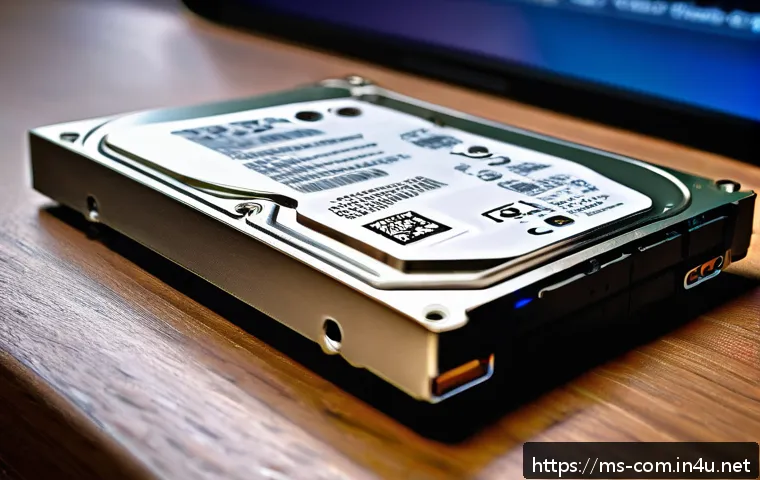
Sebelum memulakan proses format, perkara paling utama yang perlu dilakukan adalah menyandarkan atau backup data penting anda. Ini kerana format akan memadam semua data di dalam hard disk, termasuk dokumen, gambar, video, dan program yang telah dipasang.
Saya sendiri pernah rasa menyesal sebab terlupa buat backup, lalu terpaksa cuba pulih data menggunakan perisian khas yang memakan masa dan tidak selalu berjaya.
Anda boleh gunakan storan luaran seperti hard disk eksternal, USB flash drive, atau perkhidmatan awan seperti Google Drive dan OneDrive untuk simpan salinan data anda dengan selamat.
Mengenal Pasti Sistem Operasi dan Perisian Perlu
Selepas backup, pastikan anda tahu jenis sistem operasi yang ingin dipasang semula, sama ada Windows 10, Windows 11, atau sistem lain seperti Linux. Saya sarankan juga untuk sediakan kunci lesen (license key) sistem operasi jika diperlukan, supaya proses pemasangan berjalan lancar tanpa gangguan.
Selain itu, senaraikan perisian penting yang perlu dipasang selepas format supaya anda tidak lupa dan dapat kembali bekerja dengan cepat selepas komputer siap diformat.
Memahami Jenis Format dan Kaedah Pemasangan
Tidak semua format komputer adalah sama. Ada format yang hanya memadam data tanpa mengubah struktur partisi, dan ada juga yang memerlukan pengubahsuaian partisi hard disk.
Saya pernah cuba format dengan cara yang salah sehingga komputer tidak boleh boot, jadi saya belajar pentingnya memahami jenis format yang sesuai dengan keperluan.
Biasanya, menggunakan media pemasangan seperti USB bootable adalah cara yang paling mudah dan cepat untuk format dan install semula sistem operasi.
Langkah Demi Langkah Proses Format Komputer
Membuat USB Bootable Sistem Operasi
USB bootable adalah alat penting untuk proses format dan pemasangan semula komputer. Anda boleh buat USB bootable menggunakan perisian seperti Rufus atau Media Creation Tool dari Microsoft.
Saya sendiri lebih suka guna Media Creation Tool kerana ia mesra pengguna dan boleh download fail sistem operasi secara langsung dari server Microsoft, jadi anda pasti dapat versi terkini.
Pastikan USB mempunyai kapasiti sekurang-kurangnya 8GB dan tiada data penting kerana ia akan dipadam semasa proses ini.
Boot Komputer Dari USB
Setelah USB bootable siap, anda perlu restart komputer dan masuk ke menu BIOS atau UEFI untuk set USB sebagai peranti boot utama. Cara masuk BIOS biasanya berbeza mengikut jenama komputer, contohnya tekan butang F2, Del, atau Esc ketika komputer baru dihidupkan.
Saya cadangkan anda lihat manual komputer atau cari tutorial online untuk model anda supaya tidak tersilap tekan butang. Setelah berjaya boot dari USB, anda akan lihat skrin pemasangan sistem operasi yang membimbing anda langkah demi langkah.
Mengatur Partisi dan Memilih Lokasi Pemasangan
Dalam proses pemasangan, anda akan diminta memilih partisi hard disk untuk dipasang sistem operasi. Jika anda ingin bersihkan sepenuhnya, boleh padam semua partisi yang ada dan buat partisi baru.
Saya pernah buat partisi baru supaya komputer lebih teratur dan mudah urus, contohnya satu partisi untuk sistem operasi dan satu lagi untuk data. Tetapi bagi pengguna biasa, memformat partisi utama (biasanya C:) sudah memadai.
Pastikan anda berhati-hati memilih partisi supaya tidak tersalah padam data penting.
Memastikan Komputer Berfungsi Optimum Selepas Format
Memasang Driver Asas
Selepas format dan pemasangan sistem operasi selesai, komputer biasanya tidak lengkap dengan driver untuk hardware seperti kad grafik, suara, dan rangkaian.
Saya selalu gunakan laman web rasmi pengeluar komputer atau hardware untuk muat turun driver terkini. Driver yang tepat sangat penting untuk memastikan semua peranti komputer berfungsi dengan baik dan stabil.
Kadang kala, Windows Update juga boleh bantu pasang driver automatik, tapi tidak semua driver ada di situ, jadi lebih baik muat turun manual.
Pasang Perisian Asas dan Antivirus
Sebaik sahaja komputer sudah siap dengan driver, jangan lupa pasang perisian asas seperti browser, aplikasi pejabat, dan antivirus. Saya sangat cadangkan antivirus yang ringan tetapi berkesan seperti Windows Defender yang sudah terbina dalam Windows 10 dan 11.
Kalau anda gunakan antivirus pihak ketiga, pastikan ia tidak membebankan sistem sehingga melambatkan komputer. Perisian asas ini membantu anda kembali produktif dan melindungi komputer daripada ancaman malware yang boleh merosakkan sistem baru anda.
Melakukan Update Sistem dan Perisian
Komputer yang baru diformat dan dipasang perlu sentiasa dikemaskini supaya mendapat patch keselamatan terbaru dan prestasi yang optimum. Saya biasakan buat update secara manual selepas pemasangan supaya dapat kawal masa dan tidak mengganggu kerja lain.
Update ini penting juga untuk menutup lubang keselamatan yang boleh digunakan oleh virus atau hacker untuk mengakses komputer anda. Pastikan anda juga update perisian lain yang anda gunakan agar sentiasa selamat dan berfungsi dengan baik.
Cadangan Perisian dan Alat Bantu Format Komputer
Perisian Format dan Pemasangan Sistem Operasi
Terdapat beberapa perisian yang memudahkan proses format dan pemasangan sistem operasi seperti Media Creation Tool untuk Windows dan balenaEtcher untuk Linux.
Saya sendiri telah menggunakan Media Creation Tool berkali-kali dan mendapati ia sangat mudah digunakan walaupun untuk pemula. Perisian ini membantu anda membuat USB bootable secara automatik dan memastikan fail pemasangan sentiasa kemas kini tanpa perlu risau tentang versi lama atau rosak.
Perisian Backup dan Pemulihan Data
Untuk backup data sebelum format, anda boleh gunakan perisian seperti Acronis True Image atau EaseUS Todo Backup. Saya pernah gunakan EaseUS kerana antara muka yang mudah dan banyak fungsi seperti backup penuh atau hanya fail tertentu.
Jika anda hanya perlukan backup ringkas, penyimpanan awan seperti Google Drive juga sudah memadai. Perisian ini bukan sahaja memudahkan backup tetapi juga membantu anda memulihkan data sekiranya berlaku kesilapan semasa format.
Alat Pengurusan Partisi
Pengurusan partisi yang betul sangat membantu untuk memastikan ruang storan komputer teratur dan efisien. Saya cadangkan gunakan aplikasi seperti MiniTool Partition Wizard atau AOMEI Partition Assistant untuk mengubah saiz, memadam, atau membuat partisi baru dengan mudah.
Alat ini sangat berguna jika anda ingin membahagikan hard disk kepada beberapa bahagian supaya data tersusun dan risiko kehilangan data dapat dikurangkan.
Perbandingan Kaedah Format dan Kelebihan Masing-Masing
| Kaedah Format | Kelebihan | Kekurangan |
|---|---|---|
| Format Melalui USB Bootable | Proses lengkap, boleh pilih partisi, sesuai untuk pemasangan semula sistem operasi | Perlu sediakan USB bootable dan tahu cara masuk BIOS |
| Reset Windows Melalui Setting | Mudah, tidak perlu media tambahan, sesuai untuk pengguna biasa | Kurang kawalan terhadap partisi, kadang-kadang tidak bersih sepenuhnya |
| Format Hard Disk Eksternal | Memudahkan backup dan pembersihan data luaran | Hanya untuk storan luaran, tidak boleh format sistem operasi |
| Format Menggunakan Perisian Pihak Ketiga | Fungsi tambahan seperti pengurusan partisi dan backup | Perlu muat turun dan ada risiko malware jika sumber tidak sahih |
Petua Menjaga Komputer Selepas Format
Jangan Terlalu Banyak Pasang Perisian
Selepas format, memang menggoda untuk pasang semua perisian yang pernah digunakan. Namun, saya belajar bahawa terlalu banyak perisian yang tidak perlu boleh buat komputer jadi berat dan lambat.
Cuba pasang hanya aplikasi yang benar-benar penting untuk kerja atau hiburan anda sahaja supaya sistem kekal ringan dan responsif.
Kerap Buat Backup Berkala
Walaupun sudah buat format dan kemaskini sistem, jangan lupa untuk terus buat backup data secara berkala. Saya sendiri sudah terbiasa buat backup mingguan supaya jika berlaku masalah seperti virus atau kerosakan hardware, data masih selamat dan mudah dipulihkan.
Backup yang konsisten ini adalah langkah bijak untuk elak kehilangan data yang tidak dijangka.
Gunakan Antivirus dan Firewall Yang Dipercayai
Komputer yang baru diformat biasanya dalam keadaan sangat bersih, jadi pastikan anda pasang antivirus dan aktifkan firewall untuk melindungi dari ancaman siber.
Saya sarankan gunakan antivirus yang telah diuji dan dipercayai, serta sentiasa kemaskini definisi virus supaya perlindungan sentiasa terkini. Ini membantu anda menikmati komputer yang selamat dan lancar tanpa gangguan.
Mengatasi Masalah Lazim Semasa Format
Komputer Tidak Boot Dari USB
Masalah ini biasa berlaku jika setting BIOS tidak betul atau USB bootable gagal dibuat dengan sempurna. Saya pernah mengalami situasi ini dan mendapati bahawa memastikan USB bootable dibuat dengan betul serta mengubah urutan boot dalam BIOS dapat menyelesaikan masalah.
Kadang-kadang, anda juga perlu cuba USB port lain atau buat semula USB bootable.
Gagal Install Sistem Operasi
Sistem operasi gagal dipasang mungkin disebabkan oleh fail pemasangan rosak atau hard disk bermasalah. Saya cadangkan untuk periksa integriti USB bootable dan gunakan aplikasi seperti CHKDSK untuk periksa keadaan hard disk.
Jika hard disk sudah terlalu lama dan banyak sektor rosak, mungkin sudah tiba masa untuk menggantinya agar komputer berfungsi lancar.
Driver Tidak Dijumpai Selepas Format
Kadang-kadang selepas format, komputer tidak dapat kesan hardware tertentu kerana driver tidak tersedia secara automatik. Saya selalu selesaikan masalah ini dengan cari driver dari laman web rasmi pengeluar hardware atau gunakan aplikasi pihak ketiga yang membantu mengesan dan pasang driver secara automatik.
Ini menyelesaikan isu hardware yang tidak berfungsi seperti sound card atau Wi-Fi dengan cepat.
Cadangan Sumber Belajar Tambahan
Video Tutorial Di YouTube
Banyak channel YouTube yang menyediakan tutorial lengkap mengenai format komputer dari asas hingga lanjutan. Saya suka menonton tutorial dari pengguna tempatan kerana mereka menggunakan bahasa dan contoh yang lebih dekat dengan situasi harian kita.
Contohnya, tutorial cara buat USB bootable atau setup BIOS yang mudah difahami.
Forum Teknologi Tempatan
Forum seperti Lowyat.net dan CariGold adalah tempat bagus untuk bertanya dan berkongsi pengalaman dengan pengguna lain. Saya pernah dapat banyak tip berguna dari forum ini, terutama bila menghadapi masalah teknikal semasa format.
Ramai ahli forum yang sudi membantu dengan jawapan yang tepat dan cepat.
Blog dan Artikel Teknologi
Bacaan artikel teknologi yang terbaru juga boleh membantu anda lebih faham perkembangan sistem operasi dan perisian terkini. Saya sering mengikuti blog tempatan yang mengupas teknologi dan panduan komputer supaya sentiasa up-to-date dan tidak ketinggalan teknologi baru yang boleh memudahkan kerja harian.
Penutup
Proses format komputer memang memerlukan persiapan dan perhatian yang teliti. Dengan mengikuti langkah yang betul dan menggunakan alat yang sesuai, anda boleh memastikan komputer berfungsi dengan lancar selepas format. Jangan lupa pentingnya backup data dan kemaskini sistem secara berkala untuk menjaga prestasi dan keselamatan. Semoga panduan ini membantu anda menjalankan format komputer dengan lebih yakin dan mudah.
Maklumat Berguna
1. Sentiasa buat backup data penting sebelum memulakan format supaya tiada kehilangan maklumat berharga.
2. Gunakan USB bootable yang sah dan pastikan ia mengandungi versi sistem operasi terkini untuk pemasangan yang lancar.
3. Pilih partisi dengan berhati-hati ketika memasang sistem operasi agar data lain tidak terpadam secara tidak sengaja.
4. Pasang driver yang tepat dari laman rasmi pengeluar untuk memastikan semua perkakasan komputer berfungsi sempurna.
5. Jangan lupa kemaskini sistem operasi dan perisian antivirus secara berkala untuk melindungi komputer daripada ancaman siber.
Ringkasan Penting
Format komputer memerlukan persiapan seperti backup data, menyediakan USB bootable, dan memahami jenis format yang sesuai. Proses pemasangan mesti dilakukan dengan berhati-hati terutama dalam memilih partisi dan memasang driver yang tepat. Selepas format, pastikan komputer dikemaskini dan dipasang perisian asas serta antivirus untuk memastikan prestasi optimum dan keselamatan. Langkah-langkah ini penting untuk menjamin komputer berfungsi dengan stabil dan dapat digunakan dengan efisien.
Soalan Lazim (FAQ) 📖
S: Apakah persiapan penting sebelum memulakan proses format komputer?
J: Sebelum anda format komputer, sangat penting untuk membuat salinan sandaran (backup) bagi semua data penting seperti dokumen, gambar, dan fail kerja. Selain itu, pastikan anda mempunyai media pemasangan sistem operasi yang sah, seperti USB bootable atau DVD.
Jangan lupa catat juga kunci produk (product key) sistem operasi dan perisian lain yang diperlukan. Ini akan memudahkan proses pemasangan semula selepas format dan mengelakkan kehilangan data yang tidak diingini.
S: Berapa lama biasanya proses format komputer mengambil masa?
J: Tempoh masa untuk format komputer bergantung pada beberapa faktor seperti kelajuan komputer, jenis cakera keras (HDD atau SSD), dan saiz data yang perlu dipadamkan.
Secara purata, proses format dan pemasangan semula sistem operasi boleh mengambil masa antara 30 minit hingga 2 jam. Dari pengalaman saya sendiri, komputer dengan SSD biasanya selesai lebih cepat berbanding HDD tradisional.
Jadi, jangan risau jika ia mengambil masa sedikit lama, pastikan anda bersabar dan tidak mematikan komputer semasa proses berjalan.
S: Adakah proses format komputer akan membaiki masalah komputer yang lambat atau sering hang?
J: Ya, format komputer boleh membantu memperbaiki prestasi komputer yang lambat atau sering hang kerana ia membersihkan sistem daripada fail sampah, virus, dan perisian yang bermasalah.
Namun, jika masalah tersebut berpunca daripada kerosakan perkakasan seperti RAM atau cakera keras yang rosak, format sahaja tidak cukup. Dari pengalaman saya, selepas format dan pemasangan semula sistem operasi, komputer terasa lebih ringan dan stabil, tapi pastikan juga anda sentiasa kemas kini perisian dan antivirus untuk mengekalkan prestasi optimum.