Komputer yang lambat ketika dihidupkan boleh menjadi punca utama rasa kecewa, terutama apabila kita memerlukan kerja yang segera diselesaikan. Terdapat pelbagai faktor yang boleh mempengaruhi kelajuan boot komputer, dari perisian yang terlalu banyak berjalan secara automatik hingga masalah pada hardware.
Dengan memahami cara-cara mudah dan berkesan untuk mempercepatkan proses ini, kita dapat meningkatkan produktiviti serta mengurangkan masa menunggu yang tidak berfaedah.
Dalam dunia yang serba pantas ini, memiliki komputer yang responsif adalah satu keperluan. Jom kita selami teknik-teknik dan petua terbaik untuk mempercepatkan boot komputer anda.
Mari kita lihat dengan lebih mendalam di bawah!
Optimasi Permulaan Sistem Melalui Pengurusan Program
Kenalpasti Program Auto-Start yang Tidak Perlu
Ramai antara kita kurang menyedari bahawa terlalu banyak aplikasi yang dijalankan secara automatik semasa komputer dihidupkan boleh memperlahankan proses boot.
Saya sendiri pernah mengalami situasi di mana selepas memasang beberapa perisian baru, masa untuk boot meningkat lebih dari dua kali ganda. Dengan membuka Task Manager dan menuju ke tab Startup, kita boleh melihat senarai program yang berjalan secara automatik.
Sebaiknya, nyahaktifkan aplikasi yang tidak kritikal seperti aplikasi chat, alat kemas kini, atau perisian yang jarang digunakan. Ini bukan sahaja mempercepatkan boot, malah menjimatkan sumber sistem secara keseluruhan.
Gunakan Perisian Pihak Ketiga untuk Pengurusan Startup
Selain daripada Task Manager, terdapat juga aplikasi pihak ketiga seperti Autoruns atau CCleaner yang lebih komprehensif dalam menguruskan program permulaan.
Pengalaman saya menggunakan CCleaner amat membantu kerana ia memberikan maklumat terperinci tentang setiap aplikasi serta impaknya terhadap masa boot.
Ini memudahkan untuk membuat keputusan sama ada mahu mematikan atau membiarkan aplikasi tersebut berjalan. Namun, berhati-hati agar tidak mematikan program penting seperti antivirus atau driver penting yang boleh menjejaskan kestabilan sistem.
Pentingnya Pemantauan Berkala
Mengurus startup bukanlah tugas sekali sahaja. Biasakan untuk memeriksa senarai program permulaan secara berkala, terutamanya selepas memasang aplikasi baru atau kemas kini Windows.
Saya juga menyarankan supaya membuat nota atau screenshot sebelum membuat perubahan besar supaya boleh dikembalikan jika ada masalah. Dengan cara ini, komputer anda akan sentiasa dalam keadaan optimum dan masa boot sentiasa terjaga.
Peningkatan Prestasi Melalui Penyelenggaraan Sistem
Defragmentasi dan Pembersihan Fail Sementara
Saya dapati bahawa fail-fail sementara dan fragmentasi cakera boleh menyumbang kepada masa boot yang lebih lama. Menggunakan alat defragmentasi cakera secara berkala membantu mengatur semula fail supaya data boleh diakses lebih pantas.
Windows menyediakan alat defrag yang mudah digunakan, dan saya biasanya menjalankannya sebulan sekali. Selain itu, pembersihan fail sementara dengan Disk Cleanup atau aplikasi pihak ketiga seperti BleachBit membantu mengurangkan beban cakera keras dan mempercepat proses boot.
Kemas Kini Sistem Operasi dan Pemacu
Memastikan Windows dan semua pemacu (drivers) sentiasa dikemas kini bukan sahaja memberi kestabilan tetapi juga meningkatkan kelajuan boot. Saya perasan selepas kemas kini terkini, komputer saya boot lebih lancar kerana pembaikan bug dan peningkatan prestasi.
Jangan lupa juga untuk menyemak kemas kini BIOS yang boleh memberikan perubahan besar pada proses permulaan, walaupun proses ini perlu dilakukan dengan berhati-hati.
Pengoptimuman Melalui Mod Permulaan
Windows mempunyai mod permulaan seperti “Fast Startup” yang menggabungkan shutdown dan hibernasi untuk mempercepatkan boot. Saya sendiri mengaktifkan mod ini dan mendapati komputer saya mengambil masa kurang dari separuh masa sebelumnya untuk siap digunakan.
Namun, bagi sesetengah pengguna, mod ini mungkin menyebabkan masalah pada sistem dual boot atau peranti USB, jadi penting untuk menguji sendiri keberkesanannya.
Pembaharuan Perkakasan Sebagai Langkah Terakhir
Tingkatkan RAM dan Tukar ke SSD
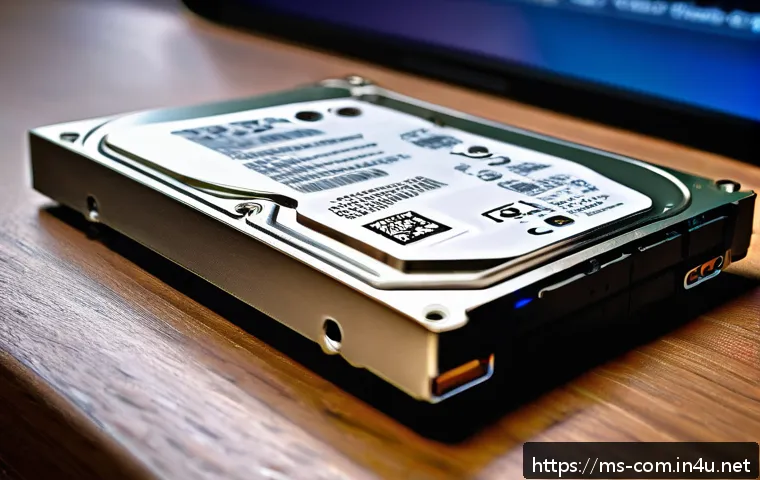
Pengalaman saya menunjukkan bahawa komputer yang menggunakan cakera keras tradisional (HDD) memang lambat semasa boot berbanding dengan SSD. Menukar kepada SSD memberikan lonjakan prestasi yang ketara, bukan sahaja semasa boot tetapi juga semasa menjalankan aplikasi.
Tambahan pula, menambah kapasiti RAM membantu sistem mengendalikan lebih banyak proses dengan lancar, mengurangkan masa menunggu semasa permulaan.
Periksa Kesihatan Komponen Perkakasan
Kadang-kadang masalah boot berlaku kerana komponen seperti cakera keras yang rosak atau RAM yang bermasalah. Saya pernah menghadapi komputer yang sangat lambat kerana sektor rosak pada HDD.
Menggunakan aplikasi seperti CrystalDiskInfo untuk memeriksa kesihatan cakera keras atau menjalankan ujian memori dapat mengesan masalah awal sebelum ia menjadi lebih serius.
Jika dikesan masalah, pertimbangkan untuk menggantikan komponen tersebut.
Penggunaan UPS dan Penstabil Voltan
Kualiti bekalan kuasa juga boleh mempengaruhi prestasi perkakasan. Saya menggunakan UPS dan penstabil voltan untuk memastikan komputer saya menerima bekalan elektrik yang stabil.
Ini bukan sahaja melindungi daripada gangguan kuasa yang mengejut, tetapi juga membantu mengelakkan kerosakan perkakasan yang boleh memperlahankan boot atau menyebabkan kegagalan sistem.
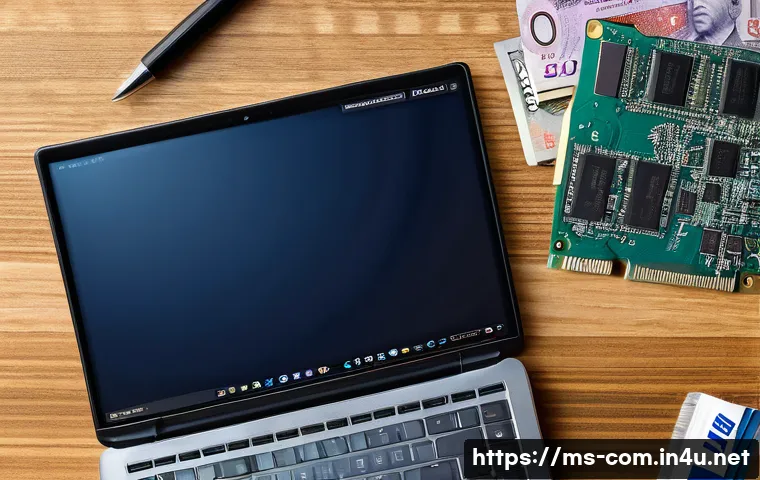
Pengurusan Fail dan Sistem Fail untuk Kelajuan Maksimum
Susun Atur Fail Sistem dengan Betul
Sistem fail yang berselerak boleh melambatkan proses boot kerana sistem perlu mencari banyak lokasi fail berbeza. Saya mengamalkan kebiasaan menyimpan fail penting pada folder yang mudah dicapai dan mengelakkan terlalu banyak subfolder yang rumit.
Ini membantu Windows mengakses fail sistem dengan lebih pantas semasa permulaan.
Gunakan Alat Pemeriksaan Sistem Secara Berkala
Windows mempunyai alat seperti SFC (System File Checker) yang boleh mengesan dan membaiki fail sistem yang rosak. Saya biasanya menjalankan arahan “sfc /scannow” apabila komputer mula menunjukkan tanda-tanda perlahan tanpa sebab jelas.
Ini membantu memastikan integriti sistem terjaga dan mengurangkan risiko boot terganggu.
Pengurusan Partisi dan Sistem Fail
Memastikan partisi utama sistem mempunyai ruang kosong yang cukup juga sangat penting. Saya menyarankan agar tidak membiarkan ruang kosong kurang dari 20% kerana sistem memerlukan ruang ini untuk swap dan operasi lain.
Selain itu, format partisi dengan sistem fail NTFS yang disokong Windows memberikan kelajuan akses yang lebih baik berbanding FAT32.
Penggunaan Antivirus dan Keselamatan Tanpa Mengorbankan Kelajuan
Antivirus yang Ringan dan Efisien
Antivirus adalah keperluan, tetapi sesetengahnya boleh memberatkan sistem semasa boot. Saya memilih antivirus yang ringan seperti Windows Defender yang sudah terbina dalam Windows 10 dan 11 kerana ia cukup cekap tanpa membebankan komputer.
Selain itu, pastikan antivirus dikemas kini supaya dapat melindungi tanpa mengganggu kelajuan permulaan.
Jadualkan Imbasan pada Masa Sesuai
Antivirus yang melakukan imbasan penuh semasa boot boleh melambatkan proses permulaan. Saya biasanya menjadualkan imbasan penuh pada waktu malam atau ketika komputer tidak digunakan supaya tidak mengganggu produktiviti.
Imbasan pantas secara berkala pula dilakukan untuk memastikan tiada ancaman tanpa menjejaskan masa boot.
Gunakan Firewall dan Ciri Keselamatan Windows
Firewall Windows yang diaktifkan membantu mengawal trafik tanpa membebankan sistem. Saya juga menggunakan ciri keselamatan tambahan seperti Windows Defender SmartScreen untuk mengelakkan program mencurigakan daripada berjalan semasa permulaan.
Ini memberi keseimbangan antara keselamatan dan prestasi.
Ringkasan Teknik Mempercepat Boot Komputer
| Teknik | Kelebihan | Perkara Perlu Diperhatikan |
|---|---|---|
| Pengurusan Startup | Kurangkan masa boot dengan mematikan program tidak perlu | Jangan matikan program penting seperti antivirus |
| Defragmentasi dan Pembersihan | Meningkatkan kelajuan akses data | Jalankan secara berkala untuk hasil optimum |
| Kemas Kini Sistem | Kestabilan dan prestasi lebih baik | Periksa keserasian kemas kini BIOS |
| Pembaharuan Perkakasan (SSD & RAM) | Lonjakan prestasi boot dan multitasking | Kos dan pemasangan perlu perhatian |
| Pengurusan Fail Sistem | Mempercepat akses sistem fail | Pastikan ruang kosong mencukupi |
| Antivirus Ringan | Perlindungan tanpa membebankan sistem | Jadualkan imbasan pada masa sesuai |
글을 마치며
Mempercepatkan proses boot komputer bukanlah tugas yang sukar jika kita tahu teknik yang betul. Dengan pengurusan startup yang bijak, penyelenggaraan sistem yang konsisten, dan pembaharuan perkakasan yang sesuai, prestasi komputer dapat ditingkatkan dengan ketara. Saya harap perkongsian ini dapat membantu anda menjimatkan masa dan meningkatkan produktiviti harian. Cuba praktikkan langkah-langkah ini dan rasai perbezaannya sendiri.
알아두면 쓸모 있는 정보
1. Mematikan program permulaan yang tidak penting boleh mengurangkan masa boot sehingga 50%.
2. Defragmentasi cakera dan pembersihan fail sementara perlu dilakukan sekurang-kurangnya sekali sebulan untuk hasil optimum.
3. Sentiasa pastikan sistem operasi dan pemacu dikemas kini agar komputer berjalan lancar dan stabil.
4. SSD memberikan peningkatan prestasi yang paling ketara berbanding HDD tradisional, terutama semasa boot.
5. Antivirus ringan seperti Windows Defender sudah cukup efektif dan tidak membebankan sistem semasa permulaan.
중요 사항 정리
Untuk memastikan komputer anda boot dengan pantas dan stabil, fokus utama adalah pada pengurusan program permulaan yang tepat dan penyelenggaraan sistem secara berkala. Jangan lupa untuk sentiasa memeriksa kesihatan perkakasan dan mengemas kini perisian serta pemacu. Pilih antivirus yang ringan dan jadualkan imbasan pada waktu yang sesuai agar tidak mengganggu prestasi. Akhir sekali, jika bajet mengizinkan, peningkatan kepada SSD dan RAM akan memberikan kesan yang sangat positif terhadap kelajuan keseluruhan sistem.
Soalan Lazim (FAQ) 📖
S: Apakah punca utama komputer saya lambat ketika dihidupkan?
J: Komputer yang lambat ketika dihidupkan biasanya disebabkan oleh beberapa faktor utama. Antaranya ialah terlalu banyak program yang dijalankan secara automatik semasa booting, masalah pada hard disk seperti bad sector, atau kekurangan RAM yang menyebabkan sistem lambat memproses arahan.
Selain itu, virus atau malware juga boleh memperlahankan proses permulaan komputer. Pengalaman saya sendiri, apabila saya mematikan program-program yang tidak perlu dari startup, kelajuan boot komputer saya meningkat dengan ketara.
S: Bagaimana cara paling mudah untuk mempercepatkan proses boot komputer?
J: Cara paling mudah dan efektif adalah dengan mengurus program startup. Anda boleh menggunakan Task Manager di Windows atau aplikasi pihak ketiga untuk mematikan program yang tidak diperlukan semasa boot.
Selain itu, pastikan sistem operasi dan driver sentiasa dikemaskini kerana kemas kini ini biasanya membawa penambahbaikan prestasi. Saya pernah cuba cara ini dan mendapati komputer saya dapat hidup dalam masa kurang dari 30 saat berbanding sebelum ini yang mengambil masa hampir satu minit.
S: Adakah pemasangan SSD boleh membantu mempercepatkan boot komputer?
J: Ya, memasang SSD (Solid State Drive) memang antara cara paling berkesan untuk mempercepatkan proses boot komputer. SSD membaca dan menulis data jauh lebih pantas berbanding hard disk tradisional (HDD).
Dari pengalaman sendiri, selepas menukar HDD ke SSD, masa boot komputer saya berkurang hampir separuh dan sistem juga lebih responsif semasa digunakan.
Walaupun kos SSD agak tinggi, pelaburan ini sangat berbaloi terutama bagi mereka yang sering menggunakan komputer untuk kerja yang memerlukan kelajuan tinggi.