Siapa saja yang pernah berdepan dengan situasi komputer kesayangan tiba-tiba saja ‘meragam’ dan tak nak hidup, mesti faham perasaan panik dan frustrasi tu kan?
Aduhai, kadang-kadang tengah syok buat kerja atau tengok drama, tiba-tiba je skrin jadi gelap gelita, senyap sunyi. Macam nak gugur jantung dibuatnya!
Lebih-lebih lagi kalau ada data penting yang belum disimpan, memang rasa nak menangis tak berlagu. Saya sendiri pernah beberapa kali mengalami detik-detik cemas macam ni, ingatkan dah rosak teruk dah PC saya.
Sudahnya, ada saja punca yang tak sangka-sangka dan boleh diselesaikan sendiri. Jangan risau, bukan semua masalah kuasa komputer tu memerlukan kos yang besar atau perlu hantar terus ke kedai.
Kebanyakan masa, ia cuma melibatkan isu-isu kecil yang kita terlepas pandang. Daripada panik tak tentu pasal, lebih baik kita ambil tahu langkah-langkah asas untuk ‘diagnose’ dan mungkin juga ‘ubat’ masalah ini sendiri.
Saya dah kumpul beberapa tip berguna hasil pengalaman dan pembacaan saya untuk bantu anda. Jadi, jom kita korek rahsia di sebalik masalah kuasa komputer ini dan bagaimana untuk menyelesaikannya dengan mudah dan pantas.
Insya-Allah, selepas ini anda tak perlu lagi risau! Mari kita bongkar satu per satu cara penyelesaiannya.
Fius Putus atau Suis Rosak? Kenapa Komputer Tak Beri Respons Langsung!
Pernah tak anda bangun pagi, teruja nak sambung kerja semalam, tapi bila tekan butang kuasa, PC kesayangan senyap sunyi? Aduhai, rasa macam nak luruh jantung kan? Saya sendiri pernah berdepan dengan situasi ni, terpinga-pinga depan skrin gelap. Ingatkan dah rosak teruk dah, padahal puncanya kadang-kadang sekecil fius plug atau suis dinding. Kita ni, bila dah panik, semua benda nampak rumit. Tapi percayalah, kebanyakan masa, ia cuma melibatkan isu-isu remeh yang kita terlepas pandang. Jangan terus anggap PC dah ‘mati’ sepenuhnya sebelum kita semak punca-punca asas ni.
Periksa Soket Dinding dan Suis Pelindung Surge
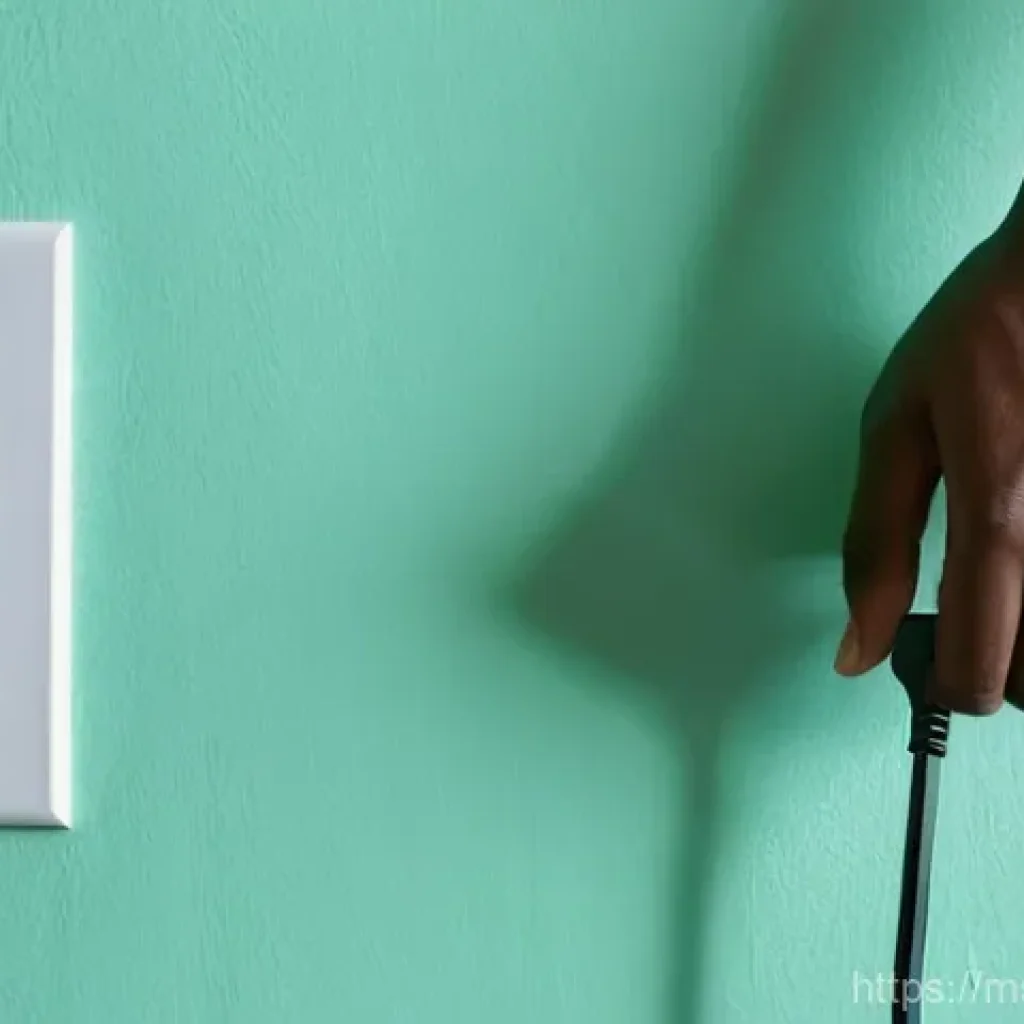
Langkah pertama yang paling mudah dan sering diabaikan adalah memeriksa sumber kuasa utama. Kadang-kadang, soket dinding tu sendiri yang bermasalah. Cuba cucuk peranti elektrik lain ke soket yang sama untuk pastikan ia berfungsi. Kalau tak menyala, mungkin masalahnya pada pendawaian rumah atau fius di kotak suis utama. Selain itu, ramai di antara kita menggunakan pelindung surge (surge protector) untuk melindungi PC dari lonjakan kuasa. Benda ni memang bagus, tapi ia juga boleh rosak atau ‘trip’. Saya pernah satu kali, PC tak nak hidup, puas belek sana sini, rupanya butang ‘reset’ pada pelindung surge tu dah terkeluar sikit. Tekan balik, terus menyala PC! Lega rasa, tak jadi nak beli baru. Jadi, pastikan pelindung surge anda berfungsi dengan baik dan tiada lampu indikator yang menunjukkan ia dah rosak atau perlu diset semula.
Fius pada Palam Kuasa: Si Kecil yang Boleh Buat Hal Besar
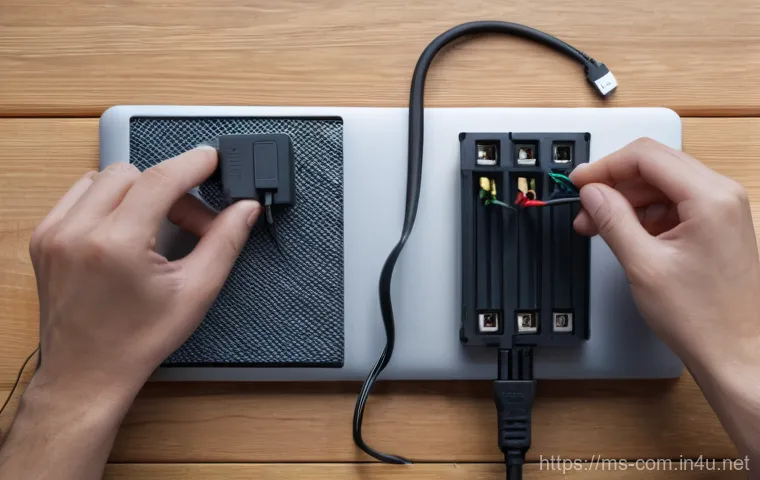
Ini satu lagi punca yang kecil tapi boleh buat kepala kita pening. Fius pada palam kuasa (plug) komputer ni memang penting, fungsinya untuk memutuskan litar jika berlaku lonjakan arus elektrik yang berlebihan, sekaligus melindungi komponen dalaman PC anda. Bila fius ni putus, memang komputer takkan dapat kuasa langsung. Cara nak semaknya mudah saja, cuma perlu buka penutup kecil pada palam kuasa tu dan lihat fius di dalamnya. Kalau dawai dalam fius tu dah putus atau nampak hitam, memang sah fius tu dah terbakar. Penggantian fius ni murah saja, boleh beli di kedai elektrik mana-mana. Pastikan beli fius dengan nilai Ampere yang sama ya. Pengalaman saya, tukar fius ni memang satu kepuasan sebab dapat selesaikan masalah dengan kos yang minimum. Jadi, jangan pandang remeh fius kecil ni, ia boleh jadi punca utama masalah PC anda tak menyala.
Wayar dan Sambungan: Punca Mudah Yang Selalu Kita Terlepas Pandang
Bila komputer tak menyala, ramai terus fikir masalah besar. Tapi tahukah anda, kadangkala punca masalah itu adalah sekecil dan semudah wayar yang longgar atau rosak? Ini memang berlaku pada saya dan rakan-rakan. Kita dah susun wayar kemas-kemas, tapi lama-lama ada saja yang terlonggar sikit, atau kucing kesayangan gigit sikit wayar tu tanpa kita sedar. Walaupun nampak remeh, sambungan kuasa yang tidak stabil atau rosak boleh menghalang komputer anda daripada menerima bekalan elektrik yang mencukupi untuk dihidupkan. Oleh itu, jangan tergesa-gesa buat kesimpulan yang teruk. Mari kita periksa semua wayar dan sambungan dengan teliti. Saya sarankan, cabut semua wayar, periksa keadaan fizikalnya, dan pasang semula dengan kemas dan betul. Kadang-kadang, itu sahaja sudah cukup untuk menyelesaikan masalah.
Kabel Kuasa Longgar atau Rosak
Kabel kuasa yang menyambungkan komputer ke soket dinding adalah nadi utama. Jika kabel ini longgar pada salah satu hujungnya (sama ada pada soket dinding atau pada unit bekalan kuasa PC anda), komputer anda mungkin tidak akan menyala. Malah, kalau kabel itu sendiri rosak secara fizikal—mungkin ada bahagian yang terkoyak, terlipat teruk, atau terdedah—ini juga boleh menjadi punca. Saya pernah sekali, kabel kuasa PC saya tertekan bawah meja terlalu lama, menyebabkan wayar dalamannya putus. Komputer tak dapat hidup langsung! Rasa macam nak menangis. Mujur ada kabel kuasa spare, bila tukar, terus menyala. Jadi, cuba periksa kabel kuasa anda, pastikan ia terpasang kemas dan tiada sebarang kerosakan fizikal. Kalau ada kabel ganti, cuba gunakan kabel ganti tersebut untuk menguji. Ini adalah salah satu kaedah diagnostik termudah yang kita boleh lakukan sendiri tanpa memerlukan peralatan khas.
Sambungan Dalaman PC: Jangan Lupa Check!
Selain kabel kuasa luaran, sambungan kuasa di dalam casing komputer pun penting juga. Ini termasuklah kabel-kabel yang menyambungkan unit bekalan kuasa (PSU) ke papan induk (motherboard), kad grafik, dan cakera keras (hard drive). Kadang-kadang, disebabkan gegaran atau pergerakan casing, kabel-kabel ni boleh terlonggar. Terutamanya kabel utama 24-pin dan 8-pin yang menyambung ke motherboard. Kalau kabel ni tak terpasang dengan betul, motherboard takkan dapat kuasa yang stabil. Saya pernah bantu kawan yang PC dia tak hidup lepas dia pindah rumah, rupanya kabel PSU ke motherboard tu terlonggar sikit. Bila saya tekan balik sampai betul-betul klik, terus PC tu boleh hidup. Jadi, kalau anda berani dan tahu cara membuka casing PC dengan selamat, cuba periksa sambungan kabel-kabel di dalamnya. Pastikan semuanya terpasang kemas dan tidak ada yang longgar. Ingat, sentiasa matikan bekalan kuasa dan tanggalkan palam dari soket dinding sebelum membuka casing PC anda untuk keselamatan.
Masalah Bekalan Kuasa (PSU): Jantung PC Yang Sering Dilupakan
Unit Bekalan Kuasa, atau PSU (Power Supply Unit), ibarat jantung bagi komputer anda. Ia bertanggungjawab membekalkan kuasa elektrik kepada semua komponen di dalam PC. Kalau PSU ni bermasalah, memang tak hairanlah kalau PC anda langsung tak nak menyala atau tiba-tiba ‘mati mengejut’. Saya pernah satu ketika, PC saya asyik restart sendiri, lepas tu tak boleh hidup langsung. Puas fikir apa masalah, rupa-rupanya PSU saya dah nazak. Bunyi kipas PSU yang kuat atau bau hangit pun boleh jadi petanda. PSU ni jarang kita beri perhatian melainkan ada masalah, tapi ia memainkan peranan yang sangat kritikal dalam memastikan PC kita beroperasi dengan lancar. Jadi, kalau semua pemeriksaan luaran dah dibuat tapi PC masih tak bernyawa, mungkin sudah tiba masanya untuk kita curiga pada PSU.
Tanda-tanda PSU Bermasalah
Macam mana nak tahu PSU kita dah mula ‘meragam’? Ada beberapa petanda yang boleh kita perhatikan. Antaranya, komputer tiba-tiba padam tanpa amaran, atau ia kerap restart secara rawak. Kadang-kadang, bila tekan butang kuasa, kipas dalam PC cuma berpusing sekejap lepas tu terus mati semula, atau tak ada respon langsung. Kalau anda dengar bunyi bising yang pelik dari dalam casing, terutamanya dari bahagian belakang PSU, itu juga boleh jadi petanda kipas PSU dah rosak atau komponen dalamannya bermasalah. Ada juga kes, PSU yang dah nazak akan mengeluarkan bau hangit, macam bau plastik terbakar. Ini adalah amaran yang sangat serius dan anda perlu matikan PC serta-merta. Pengalaman saya, bau hangit ni memang menakutkan, dan biasanya memang ada sesuatu yang dah ‘terbakar’ dalam PSU. Jangan ambil ringan tanda-tanda ini, sebab PSU yang bermasalah boleh merosakkan komponen lain dalam PC.
Menguji PSU Sendiri (Dengan Hati-hati!)
Jika anda mempunyai sedikit pengetahuan teknikal dan berhati-hati, ada cara untuk menguji sama ada PSU anda masih berfungsi. Cara paling asas adalah menggunakan ‘paperclip test’ (ujian klip kertas). Anda cabut semua kabel dari PSU, kemudian gunakan klip kertas yang dibengkokkan untuk menyambungkan pin tertentu pada penyambung 24-pin utama PSU (biasanya pin hijau dan mana-mana pin hitam). Kemudian, hidupkan PSU (masih tanpa sambungan ke komponen lain). Jika kipas PSU berpusing, ini bermakna PSU masih ada bekalan kuasa. Walau bagaimanapun, ujian ini hanya menguji sama ada PSU boleh hidup, bukan sama ada ia membekalkan voltan yang stabil atau mencukupi di bawah beban. Untuk ujian yang lebih tepat, anda memerlukan multimeter atau alat penguji PSU khas. Kalau anda tidak pasti, jangan cuba menguji sendiri. Lebih baik hantar kepada pakar atau dapatkan PSU yang baru. Keselamatan adalah keutamaan, jangan ambil risiko kejutan elektrik!
Komponen Dalaman PC: Bila Ada Yang Tak Kena Dalam Kotak Ajaib Ini
Bila komputer masih tak hidup selepas semua pemeriksaan luaran dan PSU kelihatan ok, tibalah masa untuk menjenguk ke dalam ‘perut’ PC kita. Kadang-kadang, masalah boleh berpunca daripada salah satu komponen dalaman yang rosak atau tidak berfungsi dengan baik. Ini boleh jadi agak rumit sikit, tapi dengan sedikit kesabaran dan kaedah cuba-cuba, kita mungkin boleh kenal pasti puncanya. Saya pernah ada pengalaman, PC saya tiba-tiba tak nak booting, tak ada signal ke monitor. Puas fikir apa masalah, rupa-rupanya RAM saya yang buat hal. Cabut, bersihkan, pasang balik, terus boleh hidup. Fuh, lega tak terkata! Ini menunjukkan bahawa walaupun nampak kompleks, kadang-kadang penyelesaiannya mungkin lebih mudah dari yang disangka. Penting untuk kita sentiasa ingat, bila berurusan dengan komponen dalaman, sentiasa matikan kuasa dan ambil langkah berjaga-jaga antistatik.
RAM dan Kad Grafk: Pelakunya Boleh Jadi Mereka!
Dua komponen yang paling kerap menyebabkan masalah ‘no display’ atau PC tak boleh booting adalah RAM (Random Access Memory) dan kad grafik (GPU). Kalau RAM bermasalah, PC mungkin akan hidup tapi tak ada paparan di skrin, atau ia akan mengeluarkan bunyi ‘beep code’ tertentu dari motherboard. Cuba cabut satu persatu modul RAM (jika ada lebih dari satu) dan cuba hidupkan PC. Kalau masih tak boleh, cuba pasang balik satu per satu ke slot yang berbeza. Kadang-kadang, hanya perlu cabut dan pasang semula RAM untuk membersihkan sambungan dan menyelesaikan masalah. Sama juga dengan kad grafik. Kalau kad grafik tak terpasang kemas atau rosak, ia juga boleh menghalang PC daripada memaparkan imej. Pastikan kad grafik terpasang kemas pada slot PCIe dan kabel kuasa tambahan (jika ada) disambungkan dengan betul. Jika anda mempunyai kad grafik onboard (integrated graphics) pada CPU atau motherboard, cuba cabut kad grafik diskrit anda dan sambungkan monitor terus ke port onboard untuk menguji.
Panas Melampau: Musuh Utama Komponen PC
Suhu yang tinggi adalah pembunuh senyap bagi komponen komputer. Jika sistem penyejukan dalam PC anda tidak berfungsi dengan baik—mungkin kipas CPU atau kipas casing rosak, atau habuk terlalu banyak menyumbat heatsink—komponen boleh menjadi terlalu panas dan PC akan ‘shut down’ secara tiba-tiba untuk melindungi dirinya daripada kerosakan. Dalam kes yang teruk, ia mungkin tidak akan hidup langsung jika ia masih terlalu panas. Ini adalah sebab kenapa kita perlu sentiasa pastikan casing PC kita bersih dari habuk dan kipas-kipas berfungsi dengan baik. Saya selalu pesan pada kawan-kawan, jangan malas cuci PC. Kalau tak rajin cuci, habuk ni boleh bertindak sebagai penebat haba, memerangkap panas dalam casing. Pastikan ada aliran udara yang baik dalam casing anda. Ini bukan sahaja memanjangkan jangka hayat komponen, malah boleh menghalang masalah PC tak hidup disebabkan panas melampau.
Monitor Pun Boleh Buat Kita Panik Juga!
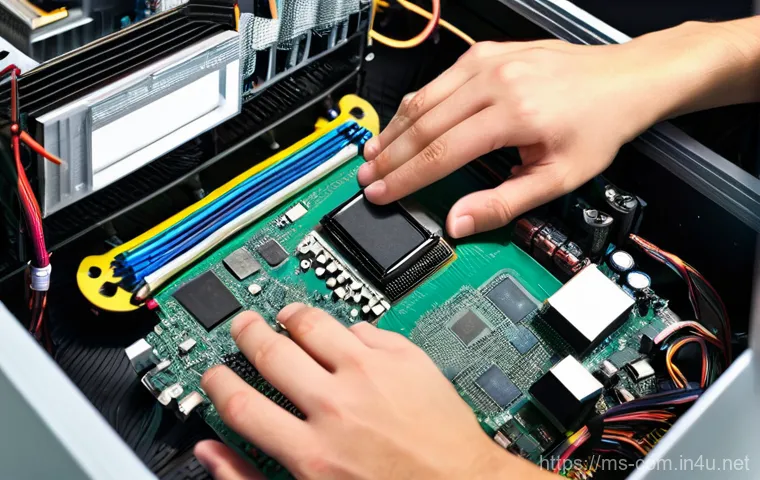
Satu lagi senario yang seringkali membuat kita panik tak tentu pasal adalah bila CPU dah hidup, kipas semua berpusing, tapi skrin monitor masih gelap gelita. Aduhai, rasa macam nak lempar monitor tu keluar tingkap! Ramai di antara kita terus fikir PC yang rosak, padahal puncanya mungkin pada monitor tu sendiri. Saya pernah beberapa kali ‘tertipu’ dengan situasi ni. Tengok PC menyala, tapi skrin gelap, terus anggap PC bermasalah. Sudahnya, masalah pada monitor saja. Ini adalah satu lagi contoh di mana kita perlu bertenang dan periksa satu per satu punca yang paling mudah sebelum panik berlebihan. Jangan risau, ini bukan masalah besar yang memerlukan belanja besar pun. Kebanyakan masa, ia cuma melibatkan isu-isu kecil yang kita terlepas pandang pada monitor.
Kabel Video dan Punca Kuasa Monitor
Pertama sekali, pastikan monitor anda benar-benar dihidupkan. Ada butang kuasa pada monitor, jadi pastikan ia telah ditekan. Kemudian, periksa kabel kuasa monitor. Sama seperti kabel kuasa PC, kabel kuasa monitor juga boleh longgar atau rosak. Cuba cabut dan pasang semula kabel kuasa monitor, pastikan ia terpasang kemas pada monitor dan juga pada soket dinding. Seterusnya, periksa kabel video (HDMI, DisplayPort, DVI, atau VGA) yang menyambungkan monitor ke PC anda. Pastikan kedua-dua hujung kabel terpasang kemas dan tiada kerosakan fizikal pada kabel. Saya pernah satu kali, kabel HDMI saya terlonggar sikit, PC hidup tapi skrin gelap. Bila saya tekan balik sampai ketat, terus paparan muncul. Lega gila! Kalau ada kabel ganti, cuba tukar kabel video untuk menguji. Kadang-kadang, kabel video yang rosak pun boleh jadi punca skrin tak menyala.
Tetapan Input Monitor
Ini adalah punca yang paling sering diabaikan dan paling mudah untuk diselesaikan. Kebanyakan monitor moden mempunyai beberapa input video (cth: HDMI 1, HDMI 2, DisplayPort, VGA). Jika monitor anda diset pada input yang salah, ia tidak akan memaparkan apa-apa walaupun PC anda berfungsi dengan sempurna. Cuba cari butang ‘Input’ atau ‘Source’ pada monitor anda dan tukar ke input yang betul yang disambungkan ke PC anda. Sebagai contoh, jika anda menyambungkan PC menggunakan kabel HDMI ke port HDMI 1, pastikan monitor diset kepada ‘HDMI 1’. Saya sendiri pernah ‘bodohkan diri’ berjam-jam cari punca PC tak hidup, padahal monitor saya terlampau set pada input yang salah. Rasa nak gelak sendiri bila dah tahu puncanya. Jadi, sebelum panik, semak tetapan input monitor anda. Ini adalah penyelesaian yang sangat asas tetapi sangat berkesan.
Punca Misteri Lain yang Boleh Buat Kita Garu Kepala
Kadang-kadang, walaupun dah cuba semua langkah di atas, komputer kita masih berdegil tak nak menyala. Ini memang boleh buat kita garu kepala dan rasa nak give up. Tapi jangan putus asa dulu! Ada beberapa punca lain yang mungkin tak begitu ketara tapi boleh jadi punca masalah PC tak hidup. Ini lebih kepada isu-isu yang jarang berlaku tapi bila berlaku, memang memeningkan. Saya sendiri pernah berdepan dengan masalah yang saya tak sangka-sangka puncanya. Jadi, penting untuk kita tak terhadkan pemikiran kita pada punca-punca biasa saja. Dunia teknologi ni memang penuh kejutan. Mari kita selongkar beberapa ‘punca misteri’ yang mungkin anda terlepas pandang.
Bateri CMOS Dah Kong?
Komputer anda mempunyai bateri kecil pada motherboard yang dikenali sebagai bateri CMOS (Complementary Metal-Oxide-Semiconductor). Bateri ini membekalkan kuasa kepada cip CMOS yang menyimpan tetapan BIOS/UEFI, termasuk tarikh dan masa sistem. Walaupun PC boleh berfungsi tanpa bateri ini dalam beberapa kes, bateri CMOS yang lemah atau mati sepenuhnya boleh menyebabkan pelbagai masalah, termasuk PC tidak dapat booting atau gagal memaparkan imej. Kadang-kadang, ia boleh menyebabkan PC reset tetapan BIOS setiap kali anda matikannya. Walaupun jarang sekali ia menjadi punca utama PC tidak dapat hidup langsung, ia boleh menyumbang kepada masalah booting. Penggantian bateri CMOS (jenis CR2032) adalah mudah dan murah. Saya pernah tukar bateri CMOS ni pada PC lama saya bila ia asyik minta saya set tarikh dan masa setiap kali hidupkan. Lepas tukar, terus elok.
Perisian atau Driver Bermasalah
Walaupun kita bercakap tentang masalah kuasa fizikal, kadang-kadang isu perisian atau driver yang rosak boleh menyumbang kepada PC gagal booting atau tidak memaparkan apa-apa. Ini biasanya berlaku selepas anda memasang driver baru, melakukan kemas kini sistem, atau memasang perisian yang tidak serasi. Dalam kes ini, PC mungkin cuba hidup tetapi akan ‘hang’ atau ‘crash’ sebelum dapat memaparkan imej. Untuk mengatasi ini, anda mungkin perlu cuba booting ke ‘Safe Mode’ dan uninstall driver atau perisian yang baru dipasang. Kalau tak dapat masuk Safe Mode, anda mungkin perlu menggunakan media pemasangan Windows untuk melakukan ‘System Restore’ atau ‘Startup Repair’. Ini memerlukan sedikit kemahiran teknikal, tapi ia adalah cara yang berkesan untuk menyelesaikan masalah yang berpunca dari perisian yang rosak.
| Masalah Umum | Penyelesaian Cepat | Kemungkinan Kos |
|---|---|---|
| Tiada Kuasa Langsung | Periksa fius palam, soket dinding, kabel kuasa. | RM5 – RM20 (fius/kabel) |
| PC Hidup, Tiada Paparan | Periksa kabel video, tetapan input monitor, RAM, kad grafik. | Percuma – RM50 (kabel) |
| PC Restart Sendiri/Mati | Periksa PSU, suhu komponen, habuk dalam casing. | RM150 – RM400 (PSU baru) |
| Bunyi Beep Code dari PC | Rujuk manual motherboard untuk makna beep code (biasanya RAM/GPU). | Percuma (jika self-fix) |
Bila Masa Panggil Pakar? Jangan Sampai Melebihi Batas Kemampuan Sendiri
Saya faham, bila PC kesayangan kita tak nak hidup, memang rasa nak cuba segala macam cara untuk betulkan sendiri. Siapa tak sayang duit, kan? Tapi, ada kalanya, kita perlu tahu bila masanya untuk angkat bendera putih dan serahkan kepada yang pakar. Jangan sampai niat nak jimat, akhirnya lagi banyak kos yang terpaksa dikeluarkan atau lebih teruk, merosakkan komponen lain pula. Pengalaman saya, ada batasnya pengetahuan dan kemahiran kita. Kalau dah cuba semua tips yang saya bagi ni tapi PC masih tak menyala, itu petanda yang masalahnya mungkin lebih serius dan memerlukan kepakaran serta peralatan khas. Jangan risau, bukan semua masalah perlu belanja ribuan ringgit. Kadang-kadang, dengan sedikit kos pun, PC kita boleh kembali ceria.
Bila Tiba Masanya Untuk Servis Profesional
Jika anda sudah mencuba semua langkah diagnostik asas yang saya kongsikan di atas dan PC anda masih enggan bekerjasama, ini adalah petanda yang baik untuk mendapatkan bantuan profesional. Jangan cuba paksa-paksa atau buka komponen yang anda tidak pasti cara pengendaliannya, terutamanya jika anda tidak mempunyai pengalaman atau peralatan yang sesuai. Terutamanya jika masalahnya melibatkan komponen motherboard, CPU, atau PSU yang rumit, ada baiknya anda bawa PC anda ke kedai komputer yang dipercayai. Mereka mempunyai alat diagnostik yang lebih canggih dan juruteknik yang berpengalaman untuk mengenal pasti punca sebenar masalah. Ingat, keselamatan adalah keutamaan. Jangan ambil risiko kejutan elektrik atau merosakkan komponen berharga lain dalam PC anda.
Mengira Kos Pembaikan
Sebelum hantar ke kedai, saya sarankan anda buat sedikit kajian atau tanya harga di beberapa tempat. Kadang-kadang, kos pembaikan boleh jadi lebih tinggi daripada nilai PC itu sendiri, terutamanya jika PC anda sudah lama. Misalnya, jika masalahnya adalah motherboard yang rosak pada PC berusia lebih 5 tahun, mungkin lebih berbaloi untuk melabur dalam PC baru. Juruteknik biasanya akan buat pemeriksaan awal dan berikan anggaran kos pembaikan. Dari situ, anda boleh timbang sama ada berbaloi untuk dibaiki atau lebih baik beli yang baru. Jangan malu untuk bertanya dan bandingkan harga. Sebagai seorang influencer blog, saya sentiasa menekankan kepentingan membuat keputusan yang bijak dan berbaloi dari segi kewangan. Jangan biarkan panik mempengaruhi keputusan anda!
Kesimpulan
Nampak gayanya, bila PC kesayangan kita tiba-tiba mogok dan tak nak menyala, memang boleh buat kita panik dan terus fikir yang bukan-bukan. Tapi percayalah, kebanyakan masa, masalahnya tak sekompleks yang kita bayangkan. Dari fius plug yang kecil hingga ke sambungan wayar yang longgar, setiap punca ada jalan penyelesaiannya. Saya harap, dengan perkongsian pengalaman dan tips yang saya berikan ni, anda tak lagi rasa gelabah. Ambil masa, semak satu per satu, dan jangan tergesa-gesa buat keputusan untuk beli PC baru. Siapa tahu, mungkin ia cuma perlukan sedikit “kasih sayang” dan perhatian dari kita!
Maklumat Berguna yang Perlu Anda Tahu
1. Pencegahan Awal Itu Lebih Baik dari Mengubati: Jangan tunggu sampai PC anda bermasalah baru nak ambil tahu. Jadikan amalan untuk sentiasa memeriksa semua kabel dan sambungan secara berkala. Saya sendiri pernah terlepas pandang wayar yang hampir putus di bawah meja, nasib baik sempat nampak sebelum ia buat hal. Kebersihan dalam casing PC juga amat penting, kerana habuk boleh menyekat aliran udara dan menyebabkan komponen menjadi panas melampau, yang merupakan salah satu pembunuh senyap bagi jangka hayat PC anda. Ingat, penjagaan yang konsisten boleh menjimatkan banyak masa dan wang anda di kemudian hari.
2. Pelaburan pada Pelindung Surge (Surge Protector) Bukan Pembaziran: Ramai yang fikir, “alah, guna extension plug biasa pun dah cukup”. Silap tu! Pelindung surge ni sebenarnya satu pelaburan kecil tapi manfaatnya sangat besar. Ia melindungi PC anda daripada lonjakan kuasa elektrik yang tak dijangka, sama ada dari kilat atau masalah pada bekalan elektrik rumah kita. Bayangkan kalau PC anda rosak teruk sebab lonjakan kuasa, nak beli baru mesti beribu ringgit. Jadi, RM50-RM100 untuk pelindung surge yang berkualiti tu memang berbaloi sangat. Ada pelindung surge yang boleh lindungi sehingga 3400 joule dan mempunyai lampu indikator yang memberitahu anda bila ia perlu diganti.
3. Kenali Bunyi PC Anda: Setiap PC ada “bahasanya” tersendiri. Kalau anda perasan ada bunyi-bunyi pelik seperti kipas yang terlalu bising, bunyi “klik” dari cakera keras, atau bunyi “beep code” dari motherboard, jangan buat tak tahu. Bunyi-bunyi ini sebenarnya adalah petanda awal bahawa ada sesuatu yang tidak kena. Saya pernah dengar bunyi “ketak-ketuk” dari PC lama saya, ingatkan normal. Tak lama kemudian, hard drive saya rosak. Kalau anda faham bahasa PC anda, anda boleh bertindak lebih awal dan mungkin menyelamatkan komponen daripada rosak sepenuhnya. Rujuk manual motherboard untuk memahami maksud “beep code” yang berbeza.
4. Sentiasa Ada Kabel Ganti (Spare Cable): Ini mungkin nampak remeh, tapi percayalah, ia boleh menyelamatkan hari anda! Saya selalu pastikan ada sekurang-kurangnya satu kabel kuasa PC dan satu kabel video (HDMI/DisplayPort) ganti di rumah. Pernah sekali, kabel HDMI saya tiba-tiba rosak masa nak present kerja penting. Nasib baik ada kabel ganti, kalau tak, memang haru. Kabel-kabel ni murah saja, tapi bila anda memerlukannya, nilainya tak ternilai. Ini juga berguna untuk tujuan diagnostik, di mana anda boleh cuba menukar kabel untuk menguji sama ada masalahnya pada kabel itu sendiri atau pada komponen lain.
5. Kemas Kini Driver dan Perisian Secara Berkala: Walaupun kita fokus pada masalah hardware, isu perisian dan driver juga boleh menyebabkan PC anda gagal booting atau berfungsi dengan baik. Driver yang usang atau bermasalah boleh menyebabkan konflik sistem dan mengakibatkan PC anda tidak stabil, malah kadang-kadang tak dapat menyala langsung. Pastikan Windows anda dikemas kini secara automatik, dan rajin-rajinlah semak laman web pengeluar komponen PC anda untuk driver terbaru. Saya selalu pastikan driver kad grafik saya sentiasa yang terkini, sebab ia boleh mempengaruhi prestasi gaming dan juga kestabilan sistem keseluruhan.
Rumusan Penting
Jadi, kawan-kawan, apabila PC anda tiba-tiba senyap seribu bahasa, jangan terus panik melulu. Ingatlah tips yang saya kongsikan ini, langkah demi langkah, dari yang paling mudah hingga yang memerlukan sedikit kemahiran teknikal. Sentiasa mulakan dengan pemeriksaan asas pada bekalan kuasa, fius, dan semua wayar luaran. Kemudian, barulah kita berani jenguk ke dalam casing untuk memeriksa sambungan dalaman, RAM, kad grafik, dan yang paling penting, Power Supply Unit (PSU) yang bagaikan jantung PC anda. Jika semua ini nampak ok, jangan lupa periksa juga monitor anda, sebab kadang-kadang ia cuma masalah kecil pada tetapan input atau kabel video.
Penting untuk sentiasa berhati-hati dan mengutamakan keselamatan bila berurusan dengan komponen elektrik. Kalau anda rasa tak pasti atau tak yakin, jangan segan-silu untuk dapatkan bantuan pakar. Lebih baik keluar sedikit duit untuk diagnosis yang betul daripada merisikokan kerosakan yang lebih teruk atau membahayakan diri sendiri. Melalui pengalaman saya sendiri, belajar untuk menyelesaikan masalah PC ni memang satu proses, tapi kepuasannya bila PC kembali bernyawa tu memang tak dapat diungkap dengan kata-kata. Jadikan ia satu cabaran untuk anda kenal lebih rapat dengan “sahabat” digital anda ini. Selamat mencuba!
Soalan Lazim (FAQ) 📖
S: Komputer saya langsung tak ada respons bila saya tekan butang kuasa, senyap sunyi dan tak ada lampu menyala. Apa puncanya ya?
J: Aduhai, memang panik dibuatnya bila komputer kesayangan kita tiba-tiba mogok dan tak nak hidup langsung! Macam saya cakap tadi, saya pun pernah rasa macam nak pitam bila PC saya buat hal macam ni.
Selalunya, bila langsung tak ada tanda-tanda kehidupan, punca yang paling kerap dan paling mudah kita terlepas pandang adalah sambungan kuasa. Pertama sekali, cuba periksa semua kabel yang bersambung dengan komputer anda.
Pastikan kabel kuasa dari dinding ke power supply unit (PSU) komputer anda tu betul-betul melekat, tak longgar. Kadang-kadang, anak-anak terlanggar atau kita sendiri tersentuh tanpa sengaja, kabel tu jadi longgar sikit.
Kalau boleh, cabut dulu semua kabel, lepas tu cucuk balik dengan kemas dan kuat. Jangan lupa juga periksa soket dinding tu sendiri. Kadang-kadang, soket tu yang rosak atau tak ada bekalan elektrik.
Cuba pasang peranti lain ke soket yang sama untuk pastikan soket tu berfungsi. Oh ya, power strip atau extension cord yang kita guna pun boleh jadi punca tau!
Pernah sekali tu, saya punya extension cord dah kong, tak sangka pula dia yang buat hal. Tukar je extension cord baru, terus hidup PC saya! Selain tu, ada juga kes di mana butang power kat PSU tu sendiri tak ON (ada suis kecil kat belakang casing komputer anda).
Kadang-kadang kita tertekan OFF tanpa sedar. Jadi, periksa betul-betul ya. Ini langkah paling asas tapi paling sering jadi penyelamat!
Percayalah, kebanyakan masa, ia cuma isu sambungan yang longgar.
S: Komputer saya nampak macam hidup, kipas pusing, lampu menyala, tapi skrin monitor gelap gelita. Kenapa jadi macam tu ya?
J: Ha, ini pun satu lagi senario yang boleh buat kita pening kepala! Komputer hidup, ada bunyi kipas, lampu LED berkelip-kelip, tapi monitor langsung tak tunjuk apa-apa.
Nampak macam komputer ok, tapi tak ada output visual. Dari pengalaman saya, ini selalunya ada kaitan dengan sambungan monitor atau masalah pada komponen dalaman yang berkaitan dengan paparan.
Mula-mula, macam biasa, periksa dulu kabel monitor anda. Pastikan kabel HDMI, DisplayPort, atau VGA dari monitor ke graphics card (atau motherboard kalau anda guna integrated graphics) tu bersambung dengan ketat di kedua-dua hujung.
Cuba cabut dan cucuk balik kabel tu. Kadang-kadang, kabel tu sendiri dah rosak, jadi kalau ada kabel spare, cuba tukar. Jangan lupa juga periksa sama ada monitor anda tu sendiri dah dihidupkan (ada butang ON/OFF kat monitor) dan betul input source dia (contohnya, kalau anda guna HDMI1, pastikan monitor set ke HDMI1).
Pernah juga berlaku kat kawan saya, dia lupa nak ON kan monitor! Haha, kelakar tapi benda boleh jadi. Kalau semua kabel ok, kemungkinan besar masalahnya mungkin pada RAM atau graphics card komputer anda.
Cuba cabut dan pasang balik RAM modules anda (pastikan anda tahu cara yang betul dan berhati-hati ya!). Kadang-kadang, RAM tu tak duduk elok kat slot dia.
Kalau anda ada dedicated graphics card, cuba cabut dan pasang balik juga. Kalau masih tak boleh, mungkin graphics card tu dah ada masalah dan anda perlu pertimbangkan untuk test dengan graphics card lain (kalau ada) atau bawa ke kedai.
Tapi, mulakan dengan periksa kabel dan monitor dulu, sebab itu yang paling mudah nak troubleshoot.
S: Komputer saya hidup sekejap lepas tu terus mati balik, atau asyik restart sendiri berulang kali. Ini masalah apa pula?
J: Ah, yang ini memang menyakitkan hati! Tengah sibuk buat kerja, tiba-tiba je komputer mati mendadak, lepas tu cuba hidup balik, mati lagi. Pusingan yang tak berkesudahan!
Situasi macam ni selalunya petanda ada masalah yang lebih serius sikit berbanding dua masalah di atas, tapi masih ada harapan untuk kita cuba selesaikan sendiri.
Punca paling umum untuk masalah restart atau mati secara tiba-tiba ni adalah overheating. Bila komponen dalam komputer jadi terlalu panas, sistem akan auto-shutdown untuk elakkan kerosakan kekal.
Pernah sekali tu, saya punya kipas CPU dah berhabuk tebal sangat, sampai tak boleh pusing elok. Kesannya, CPU jadi panas melampau! Cuba bersihkan habuk dalam casing komputer anda, terutamanya pada kipas CPU, kipas graphics card, dan power supply unit.
Gunakan compressed air untuk buang habuk-habuk tu. Pastikan pengaliran udara dalam casing tu bagus. Selain overheating, masalah pada power supply unit (PSU) juga boleh jadi punca utama.
Kalau PSU tak dapat bekalkan kuasa yang stabil atau mencukupi, komputer akan crash atau restart sendiri. Kalau anda baru upgrade komponen (macam graphics card baru), mungkin PSU lama anda tak cukup wattage.
Ada juga kes di mana RAM bermasalah boleh menyebabkan random restarts. Cuba test RAM anda satu per satu jika anda ada lebih dari satu stick. Kalau semua ni tak jalan, mungkin ada masalah pada motherboard atau hardware lain yang memerlukan pemeriksaan lebih teliti oleh pakar.
Tapi jangan putus asa, mulakan dengan bersihkan habuk dan pantau suhu komputer anda dulu. Kadang-kadang, benda kecil macam tu je dah cukup untuk selesaikan masalah!