Salam sejahtera semua pembaca setia! Pernah tak komputer kesayangan anda mula buat perangai? Lambat semacam, panasnya pula melampau sampaikan rasa nak buat telur goreng atas casing tu?
Saya tahu perasaan tu sebab saya pun pernah melaluinya. Ramai antara kita mungkin fikir, “Ah, biar sajalah, nanti beli baru.” Tapi, tahukah anda, punca utama masalah ini selalunya cuma satu: habuk dan kotoran yang terkumpul!
Ya, betul tu, debu-debu halus tu sebenarnya pembunuh senyap prestasi komputer anda. Dengan trend kerja dari rumah yang semakin meningkat dan minat gaming yang tak pernah padam, komputer kita bekerja lebih keras dari biasa, jadi penjagaan yang betul sangatlah penting untuk memastikan ia sentiasa dalam keadaan terbaik dan tahan lebih lama.
Jangan pula nanti kos nak baiki atau beli komponen baru melambung tinggi. Berdasarkan pengalaman saya sendiri, membersihkan komponen komputer secara berkala bukan sahaja dapat mengembalikan kelajuan asalnya, malah dapat melanjutkan jangka hayatnya bertahun-tahun lamanya!
Ia mungkin nampak leceh, tapi percayalah, ia jauh lebih mudah daripada yang anda sangka, dan hasilnya sangat berbaloi. Jadi, mari kita bongkar rahsia dan tips membersihkan komponen komputer dengan betul dan selamat, supaya anda tak perlu pening kepala lagi.
Jom kita ketahui dengan lebih mendalam!
Mengapa Komputer Anda Semakin ‘Demam’: Musuh Senyap Di Sebalik Skrin
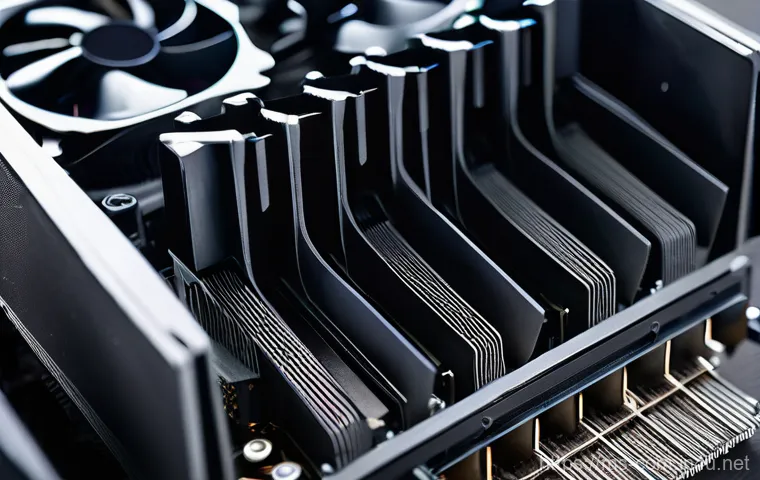
Saya pasti ramai yang pernah rasa geram bila komputer kesayangan tiba-tiba jadi perlahan, “hang” sana sini, atau yang paling teruk, terus padam sendiri. Pernah saya alami situasi yang sama, sampai rasa nak hempas je monitor tu! Tapi bila difikirkan balik, takkanlah komputer ni tak boleh tahan lama kan? Sebenarnya, kebanyakan masalah ini berpunca daripada satu musuh utama yang tak nampak dek mata kasar: habuk. Ya, habuk yang terkumpul ni bukan sahaja buat komputer nampak kotor, malah ia bertindak macam selimut tebal yang memerangkap haba. Akibatnya, komponen dalaman komputer jadi panas melampau (overheat) dan ini akan mengganggu prestasinya. CPU dan kad grafik moden direka untuk mengurangkan kelajuan mereka (throttle) bila suhu terlalu tinggi, semata-mata untuk melindungi diri daripada kerosakan. Bayangkan, komputer anda jadi perlahan sebab dia tengah “berjuang” untuk tidak terbakar!
Ancaman Habuk dan Kesannya Pada Suhu
Bila habuk dah bersarang dalam casing PC, ia jadi penebat haba. Ini bermakna haba yang dihasilkan oleh komponen seperti CPU dan GPU tak dapat dilepaskan keluar dengan cekap. Saya pernah buka PC kawan, ya ampun, habuknya tebal macam karpet! Patutlah dia selalu mengeluh PC lambat. Suhu yang tinggi ni bukan sahaja buat prestasi merosot, malah boleh memendekkan jangka hayat komponen. Jadi, kalau anda nak komputer tahan lama macam saya punya yang dah bertahun-tahun berkhidmat, jangan sesekali pandang remeh isu habuk ni. Malah, kalau anda jenis perokok, habuk bercampur tar rokok lagi cepat menyumbat dan menjejaskan sistem penyejukan.
Peranan Kipas dan Lubang Udara yang Tersumbat
Kipas dalam komputer tu fungsinya penting gila, iaitu menyedut udara sejuk dari luar dan menolak udara panas keluar. Tapi cuba bayangkan, kalau lubang udara dan bilah kipas tu dah penuh dengan habuk, macam mana udara nak lalu? Memang tak dapat nak bernafaslah komputer tu! Kipas terpaksa bekerja lebih keras, berputar laju sampai bunyi bising, dan kadang-kadang boleh rosak terus. Bila kipas tak berfungsi, haba akan terkumpul, dan macam yang saya cakap tadi, komputer akan mula “throttle” atau melambatkan operasinya untuk elakkan kerosakan. Inilah sebabnya kita rasa komputer kita makin lemau. Pengalaman saya, kipas yang bersih bukan sahaja buat komputer lebih sejuk, malah lebih senyap. Betul-betul terasa beza dia!
Persiapan Awal Sebelum Memulakan Misi Pembersihan
Sebelum kita terjah terus dengan berus dan penyembur udara, ada beberapa perkara penting yang kita kena buat sebagai persiapan. Saya selalu anggap proses ni macam nak buat pembedahan kecil pada komputer. Jadi, keselamatan adalah nombor satu! Jangan main redah je, nanti tak pasal-pasal komputer yang nak diselamatkan, jadi mangsa pula. Bukan sahaja selamatkan komputer, malah keselamatan diri kita pun perlu diutamakan. Ingat, elektrik dan air tak boleh bercampur. Pastikan anda berada dalam keadaan yang selesa dan pencahayaan yang cukup. Masa saya mula-mula belajar bersihkan PC dulu, saya siap tengok YouTube berkali-kali supaya tak buat silap. Sekarang, dah jadi pakar dah!
Peralatan Wajib Yang Perlu Anda Ada
Anda tak perlukan peralatan yang mahal-mahal pun. Sebenarnya, barang-barang yang ada di rumah pun boleh digunakan. Apa yang penting adalah alat yang sesuai untuk kerja yang spesifik. Saya suka guna berus lukisan yang lembut, kain microfiber, dan semestinya tin udara mampat. Elakkan penyedut hampagas biasa sebab ia boleh hasilkan elektrik statik yang berbahaya untuk komponen elektronik. Kadang-kadang, saya guna cotton bud pun untuk celah-celah kecil. Penting untuk sediakan satu meja yang lapang, bersih, dan berdekatan dengan tingkap atau kawasan berudara. Ini bagi mengelakkan habuk yang kita bersihkan tu berpatah balik masuk ke dalam komputer pula. Percayalah, dengan alatan yang betul, kerja jadi lebih mudah dan efektif.
| Alat Pembersihan | Kegunaan Utama | Tips Tambahan |
|---|---|---|
| Berus Lembut (Kuas) | Membersihkan debu pada kipas, heatsink, dan celah kecil. | Pilih berus yang tidak menumpahkan bulu. |
| Kain Microfiber | Mengelap permukaan casing, monitor, dan komponen besar. | Basahkan sedikit dengan alkohol isopropil untuk noda degil. |
| Tin Udara Mampat (Compressed Air) | Meniup keluar habuk dari tempat yang sukar dicapai. | Pegang tin tegak, jangan sembur terlalu dekat. |
| Alkohol Isopropil (>70%) | Membersihkan kesan kotoran degil pada komponen atau papan litar. | Gunakan pada cotton bud atau kain microfiber. |
| Cotton Bud / Kapas Swab | Mencuci celah kecil, port, atau bilah kipas. | Sangat berguna untuk membersihkan port USB atau audio. |
| Gelang Antistatik (Anti-static Wrist Strap) | Mencegah kerosakan komponen akibat elektrik statik. | Wajib pakai bila sentuh komponen dalaman. |
Langkah Keselamatan Elektrik: Jangan Pandang Remeh!
Ini adalah PERKARA PALING PENTING. Sebelum sentuh komputer, matikan sepenuhnya, cabut semua kabel kuasa dan peranti lain. Bukan itu saja, tekan butang kuasa beberapa kali untuk melepaskan sisa elektrik dalam sistem. Saya pernah lupa pakai gelang antistatik sekali, rasa macam ada “kejutan manja” je bila sentuh komponen. Nasib baik takde apa-apa berlaku! Elektrik statik ni musuh senyap yang boleh merosakkan komponen secara kekal. Jadi, pastikan anda pakai gelang antistatik atau sentuh permukaan logam yang dibumikan (grounded) untuk membuang cas statik dari badan. Kalau takde gelang, sentuh casing PC yang belum dicabut plug (tapi pastikan suis utama off) pun boleh jadi satu cara. Elakkan bersihkan PC atas karpet sebab karpet cenderung hasilkan cas statik. Keselamatan tu nombor satu, kawan-kawan!
Mencabut Kabel dan Mengambil Gambar Rujukan
Bila dah bersedia, cabut semua kabel yang bersambung pada komputer anda. Saya selalu ambil gambar dulu sebelum cabut apa-apa kabel. Percayalah, ini sangat membantu terutamanya untuk kabel di belakang casing yang berselirat. Kabel USB, HDMI, Ethernet, semua tu cabut. Kalau anda jenis yang tak berapa ingat kedudukan kabel, ambil gambar dari pelbagai sudut. Kemudian, perlahan-lahan buka panel sisi casing. Kebanyakan casing moden ada skru thumbscrew yang mudah dibuka. Simpan skru di tempat selamat supaya tak hilang. Setelah casing dibuka, ambil lagi beberapa gambar sebagai rujukan posisi komponen. Ini akan sangat membantu masa nak pasang semula nanti. Pengalaman saya, dengan rujukan gambar, proses pasang balik jadi lebih lancar dan takde la pening kepala cari mana satu port ni, mana satu port tu.
Teknik Membersihkan Komponen Utama: Fokus pada Debu Degil
Sekarang, tibalah masa untuk kita berhadapan dengan debu-debu degil yang dah lama bersarang. Ini bahagian yang paling memuaskan, bila nampak habuk-habuk tu terbang keluar! Tapi ingat, setiap komponen ada cara pembersihannya yang tersendiri. Ada yang sensitif, ada yang boleh ditiup kuat sikit. Saya selalu mulakan dengan bahagian yang paling berhabuk dulu, biasanya kipas dan heatsink. Jangan terkejut kalau jumpa “karpet habuk” kat situ, itu memang biasa. Apa yang penting, buat dengan sabar dan berhati-hati. Jangan gopoh, nanti tak pasal-pasal ada yang patah atau rosak. Kita nak bersihkan, bukan nak ganti baru, kan?
Membersihkan Kipas dan Heatsink CPU
Kipas CPU dan heatsink adalah tempat paling kerap habuk terkumpul. Heatsink ni ada sirip-sirip halus yang mudah tersumbat. Untuk membersihkannya, gunakan tin udara mampat. Pegang bilah kipas supaya ia tidak berputar laju ketika disembur udara, ini penting untuk mengelakkan kerosakan pada galas kipas. Sembur udara mampat secara pendek-pendek dari pelbagai arah untuk memastikan semua habuk keluar. Untuk heatsink pula, tiupkan udara dari arah yang berlawanan dengan aliran udara biasa untuk menolak habuk keluar dari celah-celah sirip. Saya pernah pakai berus lembut untuk gosok perlahan-lahan habuk yang melekat degil pada heatsink sebelum tiup dengan udara mampat. Hasilnya memang bersih licin macam baru beli!
RAM dan Slot PCIe: Angkat dan Tiup Manja-manja
Modul RAM dan kad grafik (yang dipasang di slot PCIe) juga boleh mengumpul habuk, terutamanya di bahagian pin penyambung. Untuk RAM, cabut klip di kedua-dua hujung slot dan tarik keluar modul RAM dengan perlahan. Gunakan tin udara mampat untuk meniup debu dari slot RAM pada motherboard. Untuk pin emas pada modul RAM, saya suka guna pemadam pensel putih yang bersih untuk gosok perlahan-lahan. Ini dapat menghilangkan lapisan oksidasi dan memastikan sambungan yang lebih baik. Untuk kad grafik, cabut skru penahan dan klip pada slot PCIe, kemudian tarik keluar perlahan-lahan. Bersihkan kipas kad grafik sama seperti kipas CPU dan tiup slot PCIe dengan udara mampat. Ingat, sentuh komponen di bahagian tepinya sahaja, elakkan sentuh cip atau pin emas.
PSU (Power Supply Unit): Jantung yang Perlu Bernafas
Power Supply Unit (PSU) adalah “jantung” komputer kita yang membekalkan kuasa. Ia juga ada kipas dan lubang pengudaraan yang boleh jadi sarang habuk. Untuk membersihkan PSU, saya cadangkan anda tanggalkan PSU dari casing terlebih dahulu (jika anda tahu caranya dan yakin). Ini kerana habuk dalam PSU boleh jadi sangat tebal. Jika tidak, cukup gunakan tin udara mampat untuk meniup habuk masuk dan keluar dari lubang-lubang pengudaraan PSU. Hati-hati jangan sembur terlalu dekat dan pastikan tiada sisa lembapan masuk. Kalau habuk dalam PSU terlalu tebal, dan anda tak berani nak buka, hantar kepada profesional. Mengabaikan PSU yang berhabuk boleh menyebabkan overheat dan kegagalan komponen, jadi ini memang tak boleh ambil mudah.
Jangan Lupa Periferi: Kekunci dan Tetikus Pun Perlu Kasih Sayang
Bukan sahaja komponen dalaman yang perlu dibersihkan, alat-alat periferi seperti papan kekunci dan tetikus pun tak terkecuali! Percayalah, dua benda ni adalah antara yang paling kotor di meja kita. Cuba ingat balik berapa kali anda makan atau minum dekat komputer? Serpihan makanan, tumpahan air kopi, habuk, kulit mati, semua tu boleh bersarang dekat sini. Saya sendiri pernah terjumpa cebisan keropok dalam papan kekunci saya! Tak peliklah kadang-kadang butang kekunci rasa lengket atau tetikus tak berapa lancar. Membersihkan periferi ni bukan saja untuk kebersihan, tapi juga untuk kesihatan kita. Bakteria pun suka berkumpul kat sini tau!
Kekunci Papan Kekunci Yang Lengket dan Berhabuk
Papan kekunci adalah medan perang untuk habuk dan kotoran. Kalau anda jenis yang tak suka tanggalkan setiap kekunci (macam saya, leceh!), cara paling mudah adalah dengan menggunakan tin udara mampat. Terbalikkan papan kekunci anda dan goncang perlahan-lahan untuk keluarkan serpihan besar. Kemudian, sembur udara mampat pada celah-celah kekunci dari pelbagai sudut. Saya juga suka guna berus lembut atau cotton bud yang dicelup sedikit alkohol isopropil untuk bersihkan kotoran degil pada permukaan setiap kekunci. Untuk papan kekunci mekanikal, sesetengah kekunci boleh ditanggalkan untuk pembersihan yang lebih menyeluruh. Percayalah, bila papan kekunci dah bersih, rasa menaip tu jadi lebih puas dan responsif!
Tetikus Yang Tersumbat dan Tidak Responsif
Tetikus pun tak lari daripada kotoran. Kalau tetikus optikal atau laser, habuk dan kotoran boleh melekat pada sensor di bawahnya, menyebabkan pergerakan kursor jadi tak konsisten. Saya selalu lap bahagian bawah tetikus dengan kain microfiber yang dicelup sedikit alkohol isopropil. Untuk tetikus yang ada roda skrol, habuk mudah terkumpul di celah-celahnya. Guna cotton bud atau berus kecil untuk bersihkan. Kalau tetikus jenis lama yang ada bebola (jarang dah orang pakai sekarang), bola tu boleh dikeluarkan dan dibersihkan bersama-sama dengan roller di dalamnya. Ingat, tetikus yang bersih akan memberikan pengalaman penggunaan yang lebih lancar dan tepat.
Pentingnya Pengurusan Kabel dan Aliran Udara Terbaik
Pengurusan kabel ni bukan saja untuk nampak kemas, tapi juga sangat-sangat penting untuk kesihatan komputer anda. Kabel yang berserabut dan bersepah-sepah dalam casing tu bukan saja buruk dipandang, malah boleh menghalang aliran udara. Ini akan menyumbang kepada masalah kepanasan yang kita dah bincangkan tadi. Cuba bayangkan, kipas dah sedut udara sejuk, tapi udara tu tersekat dek kabel yang berselirat. Memang tak sampai la udara sejuk tu ke komponen yang sepatutnya! Saya pernah cuba susun kabel PC saya, beza suhu dalam casing memang ketara. Tak sangka benda remeh macam ni pun boleh bagi kesan besar.
Susunan Kabel Yang Baik, Bukan Sekadar Cantik
Kabel yang tersusun rapi menggunakan cable tie atau Velcro bukan sahaja buat dalaman PC nampak macam PC profesional, malah ia sangat membantu dalam melancarkan aliran udara. Kebanyakan casing moden ada ruang khas di belakang motherboard tray untuk laluan kabel. Gunakan ruang ni sebaiknya. Masukkan kabel PSU, kabel data, dan kabel kipas melalui ruang ini supaya bahagian depan casing jadi lapang. Saya selalu kumpul kabel ikut fungsi dan ikat kemas-kemas. Ini juga memudahkan kalau kita nak tambah komponen baru atau buat servis di masa hadapan. Tak perlu nak raba-raba cari kabel yang betul sebab semua dah tersusun.
Penempatan Komputer Untuk Ventilasi Optimum
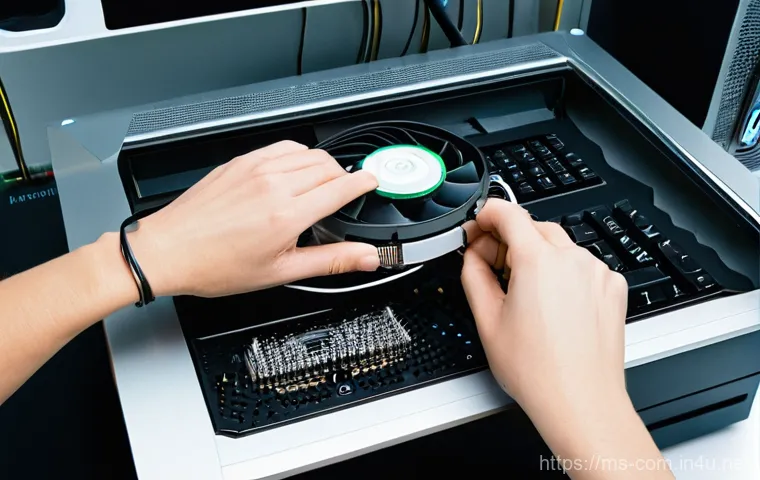
Selain pengurusan kabel, penempatan komputer anda juga memainkan peranan besar dalam memastikan ventilasi yang optimum. Jangan sesekali letak casing PC rapat sangat ke dinding atau dalam ruang tertutup yang sempit. Ini akan memerangkap haba dan menyekat aliran udara. Pastikan ada ruang yang cukup di sekeliling casing, terutamanya di bahagian hadapan (intake) dan belakang (exhaust) untuk udara masuk dan keluar dengan bebas. Kalau boleh, letakkan PC atas meja, jangan atas karpet atau lantai sebab ia lebih mudah sedut habuk. Saya suka letak PC saya atas meja yang ada jarak sikit dari dinding, dan pastikan lubang udara tak terhalang. Bukan saja komputer sejuk, malah bunyi kipas pun tak bising sangat!
Bila Waktu Sesuai Untuk ‘Servis’ Komputer Anda?
Macam kereta kita yang perlu diservis berkala, komputer pun sama. Ramai yang tanya saya, “Berapa kerap nak kena bersihkan PC ni, bro?” Jawapan saya, ia bergantung pada beberapa faktor, macam mana anda gunakan komputer tu dan persekitaran tempat anda. Tapi secara amnya, ada beberapa tanda dan jadual yang boleh kita jadikan panduan. Jangan tunggu sampai komputer dah nazak baru nak servis ya. Penjagaan awal lebih baik daripada kos baiki yang mahal-mahal nanti. Saya pernah jumpa kes, PC dah terlalu panas sampai “thermal shutdown” setiap kali main game, rupanya dah setahun tak pernah buka casing.
Tanda-tanda Jelas Komputer Memerlukan Pembersihan
Komputer anda akan tunjukkan tanda-tanda bila dia perlukan “bantuan”. Antara tanda-tanda yang paling jelas ialah komputer jadi perlahan secara mendadak, terutamanya bila buat kerja berat atau main game. Kipas bunyi bising dan berputar sangat laju walaupun tengah buat kerja ringan. Suhu casing rasa panas bila disentuh. Dan yang paling membimbangkan, komputer kerap “crash” atau “restart” sendiri tanpa sebab. Ini semua adalah petanda yang komputer anda sedang kepanasan dan habuk dah mengganggu sistem penyejukannya. Kalau dah nampak tanda-tanda ni, jangan tunggu lagi, teruskan misi pembersihan anda!
Jadual Pembersihan Berkala Yang Disyorkan
Secara umum, saya sarankan untuk membersihkan bahagian dalaman komputer secara menyeluruh setiap 3 hingga 6 bulan. Kalau anda tinggal di kawasan yang berhabuk, ada binatang peliharaan, atau anda seorang perokok, mungkin perlu lebih kerap, contohnya setiap 2-3 bulan. Untuk pembersihan luaran seperti monitor, papan kekunci, dan tetikus, sebulan sekali pun dah memadai. Ada juga yang cadangkan untuk ganti thermal paste pada CPU setahun sekali atau dua tahun sekali kalau komputer selalu panas. Tapi ini lebih kepada pengguna yang ada ilmu sikit dalam membongkar komponen CPU. Kalau tak yakin, jangan buat sendiri ya!
Kesilapan Lazim Yang Perlu Dielakkan Semasa Membersih
Bila kita buat sesuatu sendiri, kadang-kadang ada juga silapnya, kan? Saya pun masa mula-mula dulu pernah buat silap. Ingat lagi, saya pernah sembur udara mampat terlalu dekat sampai ada komponen kecil yang tercabut! Nasib baik dapat pasang balik. Jadi, penting untuk kita tahu apa kesilapan yang sering berlaku supaya kita boleh elakkannya. Matlamat kita nak bersihkan, bukan nak merosakkan. Kalau tak yakin, lebih baik minta bantuan dari orang yang lebih berpengalaman atau hantar ke kedai komputer.
Penggunaan Cecair Yang Salah atau Berlebihan
Ini adalah kesilapan besar! Jangan sesekali sembur sebarang cecair terus ke atas komponen komputer. Air atau cecair pembersih biasa boleh menyebabkan litar pintas atau kerosakan kekal. Gunakan hanya alkohol isopropil (isopropyl alcohol) dengan kepekatan tinggi (70% ke atas) dan semburkan pada kain microfiber atau cotton bud, bukan terus pada komponen. Pastikan kain atau cotton bud tu cuma lembap, bukan basah kuyup. Jangan guna pembersih cermin atau bahan kimia lain yang ada amonia, sebab boleh merosakkan permukaan skrin atau komponen. Saya pernah nampak kawan guna pembersih tingkap untuk lap monitor, terus rosak lapisan anti-silau dia!
Kekuatan Berlebihan dan Komponen Sensitif
Komponen dalam komputer ni banyak yang kecil dan sensitif, macam kaki-kaki cip, atau pin-pin penyambung. Jangan sesekali guna kekerasan atau paksa bila membersihkan. Contohnya, bila meniup udara mampat pada kipas, pegang bilah kipas tu supaya tak berputar terlalu laju dan merosakkan galasnya. Bila bersihkan slot RAM atau PCIe, jangan cucuk atau cungkil dengan benda tajam. Bersihkan dengan berus lembut atau udara mampat sahaja. Jika ada kotoran degil, lap perlahan-lahan dengan cotton bud yang lembap alkohol isopropil. Ingat, sentuhan yang lembut dan teliti adalah kunci untuk menjaga integriti komponen anda.
Mengabaikan Aspek Antistatik
Saya dah tekankan beberapa kali, tapi saya nak ulang lagi: elektrik statik adalah bahaya tersembunyi. Mengabaikan penggunaan gelang antistatik atau tidak membuang cas statik dari badan sebelum menyentuh komponen dalaman adalah satu kesilapan yang sangat besar. Satu cas elektrik statik yang kecil pun cukup untuk merosakkan litar mikro yang sensitif pada motherboard, RAM, atau kad grafik anda. Kerosakan ini mungkin tidak ketara serta-merta, tetapi boleh menyebabkan masalah prestasi atau kegagalan komponen di kemudian hari. Jangan ambil risiko, pakai gelang antistatik anda! Atau setidak-tidaknya, sentuh permukaan logam yang dibumikan secara berkala untuk melepaskan cas statik. Lebih baik selamat daripada menyesal kemudian.
글을 마치며
Betul tak, bila dah bersih ni, rasa macam dapat komputer baru, lebih laju dan lebih senyap? Saya harap sangat perkongsian tips dan pengalaman saya yang tak seberapa ini dapat membuka mata anda semua tentang betapa pentingnya menjaga kebersihan dalaman komputer kita. Ia bukan sahaja memastikan prestasi mesin kesayangan anda sentiasa tip-top, malah dapat memanjangkan jangka hayat ‘sahabat setia’ kita ini bertahun-tahun lamanya, menjimatkan duit dari kos pembaikan yang mahal atau membeli komponen baru. Jangan tunggu dah lambat atau komputer dah mula buat perangai, bertindaklah sekarang! Percayalah, usaha sedikit yang anda laburkan untuk membersihkan komputer ini memang sangat berbaloi, dan anda pasti takkan menyesal melihat perbezaan prestasinya yang ketara. Semoga perkongsian ini memberi manfaat kepada semua pembaca setia blog saya!
알아두면 쓸모 있는 정보
1.
Pantau Suhu Komputer Anda Secara Konsisten
Gunakan perisian percuma yang mudah didapati di internet seperti HWMonitor atau Speccy untuk sentiasa memantau suhu CPU dan GPU komputer anda. Jika anda mendapati suhu sentiasa tinggi walaupun ketika melakukan tugas ringan, ini adalah petanda jelas bahawa sudah tiba masanya untuk membersihkan habuk atau mungkin menambah kipas penyejuk tambahan. Memantau suhu dapat mencegah masalah ‘overheating’ sebelum ia menyebabkan kerosakan kekal pada komponen.
2.
Kemaskini Pemandu (Driver) Komponen Secara Berkala
Jangan sekali-kali memandang remeh kepentingan untuk mengemaskini pemandu (driver) bagi kad grafik, chipset, dan komponen penting lain. Pemandu yang terkini bukan sahaja dapat meningkatkan prestasi sistem secara keseluruhan, malah ia juga dapat menyelesaikan isu kestabilan yang kadang-kadang disangka masalah perkakasan. Pengemaskinian ini juga sering kali membawa peningkatan keselamatan dan ciri-ciri baru yang boleh anda manfaatkan.
3.
Lakukan ‘Disk Cleanup’ & Defragmentasi Secara Rutin
Untuk pengguna sistem operasi Windows, jangan lupa untuk menggunakan utiliti terbina dalam seperti ‘Disk Cleanup’ untuk membersihkan fail sementara dan ‘Defragment and Optimize Drives’ untuk menyusun atur data pada cakera keras anda. Proses ini penting untuk memastikan sistem operasi anda berjalan lancar dan pantas, terutamanya jika anda menggunakan Hard Disk Drive (HDD) tradisional.
4.
Lindungi Komputer Dari ‘Surge’ Elektrik Yang Merbahaya
Pertimbangkan untuk melabur dalam ‘surge protector’ yang berkualiti atau Uninterruptible Power Supply (UPS) untuk melindungi komputer anda dari lonjakan kuasa elektrik secara tiba-tiba. Lonjakan kuasa boleh berlaku akibat kilat atau masalah bekalan elektrik, dan ia berpotensi merosakkan komponen komputer anda secara kekal. Pencegahan adalah lebih baik daripada terpaksa menanggung kos pembaikan yang tinggi.
5.
Periksa Kualiti Kabel Anda Secara Berkala
Kadang-kadang, masalah sambungan yang tidak stabil atau prestasi yang merosot boleh berpunca daripada kabel yang rosak, longgar, atau berkualiti rendah. Melabur sedikit pada kabel berkualiti baik seperti kabel HDMI, DisplayPort, atau kabel SATA yang kukuh boleh membuat perbezaan besar pada pengalaman penggunaan anda, memastikan transmisi data dan video yang lancar dan konsisten.
중요 사항 정리
Secara ringkasnya, ingatlah beberapa perkara utama ini untuk menjaga komputer anda sentiasa dalam keadaan terbaik. Pertama sekali, sentiasa utamakan keselamatan diri dan komponen dengan mematikan sepenuhnya kuasa serta membuang cas statik dari badan sebelum memulakan sebarang proses pembersihan. Kedua, lakukan pembersihan dalaman secara berkala, sekurang-kurangnya setiap 3 hingga 6 bulan, menggunakan tin udara mampat dan berus lembut untuk membuang habuk yang terkumpul. Ketiga, jangan abaikan pengurusan kabel yang rapi dan penempatan komputer yang betul, kerana ia sangat penting untuk memastikan aliran udara yang optimum dan mencegah masalah kepanasan. Komputer yang bersih bukan sekadar nampak cantik, tetapi lebih sihat, lebih senyap, dan akan memberikan prestasi terbaik untuk jangka masa yang lebih lama!
Soalan Lazim (FAQ) 📖
S: Berapa kerap kita perlu bersihkan komponen komputer, terutamanya jika kita selalu menggunakannya?
J: Wah, soalan ni memang ramai yang tanya! Berdasarkan pengalaman saya sendiri, kekerapan membersihkan komputer ni bergantung pada beberapa faktor. Kalau anda seorang gamer tegar atau pekerja yang hari-hari menghadap skrin, terutamanya dalam persekitaran yang berhabuk macam bilik berkarpet atau rumah dekat jalan utama, saya syorkan untuk membersihkan komputer anda sekurang-kurangnya setiap 3 hingga 6 bulan.
Saya pernah biarkan komputer saya berhabuk sampai setahun lebih, dan hasilnya? Kipas processor bunyi bising macam jet nak berlepas, dan main game pun asyik lag!
Sebaik sahaja saya bersihkan habuk tebal tu, pergh, rasa macam dapat komputer baru! Tapi kalau penggunaan anda sederhana, atau komputer anda berada dalam bilik berhawa dingin yang kurang habuk, mungkin setahun sekali pun dah memadai.
Yang paling penting, sentiasa peka dengan tanda-tanda awal macam komputer mula panas melampau, kipas berbunyi kuat, atau prestasi yang menurun. Tanda-tanda ni ibarat “jeritan” komputer anda minta tolong!
Jangan tangguh-tangguh, lagi lama dibiarkan, lagi teruk kesan buruknya pada jangka hayat komponen. Ingat, pencegahan lebih baik dari merawat!
S: Apakah alatan yang selamat dan paling berkesan untuk membersihkan habuk degil dalam komputer?
J: Okay, bab ni penting sangat! Jangan main pakai apa saja yang ada kat rumah tau. Untuk membersihkan habuk degil dengan selamat, saya sarankan anda sediakan beberapa alatan khas.
Yang paling utama, wajib ada tin udara termampat (compressed air can). Ini hero utama kita! Ia sangat berkesan untuk meniup habuk dari celah-celah kipas, heatsink, dan port-port yang susah nak dicapai.
Tapi ingat, jangan terbalikkan tin masa guna sebab boleh keluarkan cecair sejuk dan merosakkan komponen. Selain tu, sediakan juga berus anti-statik yang lembut atau berus make-up bersih yang tak pernah guna.
Berus ni bagus untuk menyingkirkan habuk yang melekat pada papan litar atau bilah kipas tanpa menyebabkan kerosakan. Kain microfiber yang bersih dan kering pun sangat berguna untuk mengelap permukaan casing atau skrin monitor.
Oh ya, kalau ada penyedut hampagas kecil khas untuk elektronik, itu bonus! Tapi kalau tak ada, jangan guna vacuum cleaner rumah yang besar tu, tekanan sedutan dia terlalu kuat dan boleh hasilkan statik yang bahaya.
Dan paling penting, sentiasa putuskan sambungan kuasa sebelum mula membersihkan. Keselamatan tu nombor satu! Saya pernah terbuat silap, terus gelap mata sebab nampak ada kilauan kecil bila brush komponen, nasib tak rosak!
Dari situ saya belajar untuk lebih berhati-hati.
S: Ada tak tips atau perkara penting yang perlu kita tahu untuk mengelakkan kerosakan semasa membersihkan komputer sendiri?
J: Tentu sekali ada! Ini antara perkara paling penting yang saya nak tekankan based on my own trial and error. Pertama dan paling utama, PASTIKAN KOMPUTER DIMATIKAN SEPENUHNYA DAN CABUT SEMUA SAMBUNGAN KABEL KUASA sebelum anda sentuh apa-apa pun.
Ini bukan main-main, sebab aliran elektrik boleh bahayakan anda dan juga komponen komputer. Kedua, elakkan sentuhan terus pada komponen elektronik yang sensitif dengan tangan kosong.
Badan kita boleh hasilkan statik elektrik yang walaupun kita tak rasa, cukup kuat untuk merosakkan komponen seperti RAM atau motherboard. Kalau ada gelang anti-statik (anti-static wrist strap), pakai ia.
Kalau tak ada, sentuh saja mana-mana bahagian logam yang tak bercat pada casing komputer sebelum mula membersih untuk “discharge” statik badan. Ketiga, bila guna tin udara termampat, sentiasa pegang kipas (fan blade) dengan jari atau pen drive untuk mengelakkan ia berpusing terlalu laju.
Kipas yang berpusing terlalu laju tanpa kawalan boleh merosakkan bearingnya atau menjana elektrik statik. Jangan tiup terlalu dekat atau terlalu kuat pada satu tempat.
Gunakan semburan pendek-pendek dari jarak yang selamat. Keempat, jangan sekali-kali guna air atau cecair pembersih biasa pada bahagian dalam komputer.
Ini adalah musuh utama elektronik! Kalau ada kotoran yang degil sangat, gunakan sedikit isopropil alkohol (alcohol>90%) pada kain microfiber, itupun untuk komponen tertentu sahaja dan pastikan ia kering sepenuhnya sebelum pasang semula.
Percayalah, dengan tips ni, kerja membersihkan komputer anda akan jadi lebih mudah, selamat, dan berkesan! Saya dah banyak kali tersilap dulu, mujurlah tak ada apa-apa kerosakan serius, tapi penyesalan tu memang tak dapat nak lupakan!